
水星MW150R專為滿意小型企業、辦公室和家庭辦公室的無線上網需要而設計,它成果實用、機能優越、易于打點
下面我們就先容一下mercury無線路由器配置,文中以MW150R無線路由器為示例。假如路由器之前被配置過的請復位路由器后按教程操縱。
復位mercury路由器的要領:請按壓RESET按鈕5秒鐘以上,當SYS指示燈快速閃爍時放開按鈕,路由器將重啟,重啟完畢后路由器將樂陋習復為出廠配置。
第一、硬件設備的毗連配置
1、成立局域網毗連。用一根網線毗連路由器的LAN口和局域網中的集線器或互換機。您也可以用一根網線將路由器與您的計較機網卡直接相連。(如圖1)
2、成立廣域網毗連。用網線毗連路由器和xDSL/Cable Modem或以太網。(如圖1)
3、毗連電源。毗連好電源,路由器將自行啟動。(如圖1)

圖1硬件毗連圖
第二、配置網絡毗連
1、計較機IP地點配置。詳細參考fast無線路由器配置
2、測試與路由器的連通。
在Windows XP 情況中,點擊開始-運行,在隨后呈現的運行窗口輸入“cmd”呼吁,回車或點擊確定進入下圖所示界面。

輸入呼吁:Ping 192.168.1.1,回車。
假如屏幕顯示為:

計較機已與路由器樂成成立毗連。
假如屏幕顯示為:

這說明設備還未安裝好,請憑據下列順序查抄:
a)硬件毗連是否正確?
設備面板上對應局域網端口的LAN狀態指示燈(1/2/3/4)和您計較機上的網卡燈必需亮。
b)設備的IP地點是否為默認的值192.168.1.1?
假如不確定設備是否為默認的IP地點192.168.1.1,您可以憑據2.2節所述的復位要領,將設備規復為出廠默認配置。
c)您的計較機的TCP/IP配置是否正確?
假如設備的IP地點為192.168.1.1, 那么在手動設置計較機IP地點時,必需為192.168.1.x(X 是2 到254之間的任意整數)。
第三、mercury無線路由器配置
開啟IE欣賞器措施,在地點欄中輸入“”,回車確認后您將會看到下圖所示登錄界面,在登錄對話框中輸用戶名和暗碼(出廠配置默認均為“admin”),單擊“確定”按鈕。

假如名稱和暗碼正確,欣賞器將顯示打點員模式的畫面,并會彈出一個配置領導的畫面(假如沒有自滾動出的話,可以單擊打點員模式畫面左邊菜單中的“配置領導”將它激活)。
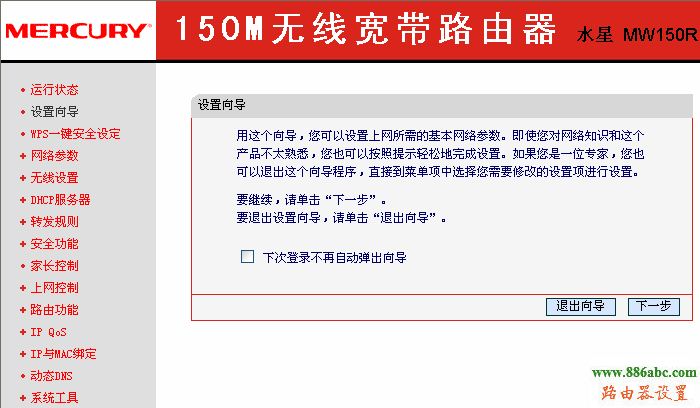
單擊“下一步”,進入上網方法選擇頁面。頁面顯示了最常用的三種上網方法,您可以按照自身環境舉辦選擇,然后單 擊“下一步”。

a.讓路由器自動選擇上網方法(推薦)
假如您不清楚您的上網范例,請選擇讓路由器自動選擇上網方法,路由器會自動判定您的上網范例,然后跳到相應上網方法的配置頁面。為了擔保路由器可以或許精確判定您的上網范例,請確保您的路由器已正確毗連。
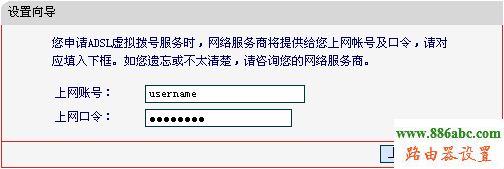
這里示例中演示的是一般家庭寬帶用戶所回收的PPPoE的上網方法,點擊“下一步”后呈現如下畫面。填寫ISP給我們提供的寬帶用戶名和暗碼。
單擊“下一步”后,會呈現無線配置界面。
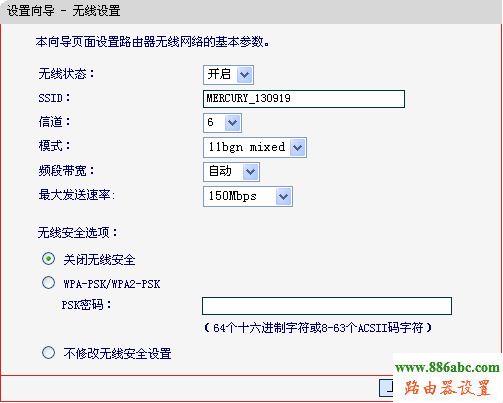
無線狀態:開啟可能封鎖路由器的無線成果
SSID:配置任意一個字符串來標識無線網絡
信道:配置路由器的無線信號頻段,推薦選擇自動
封鎖無線安詳:封鎖無線安詳成果,即差池路由器的無線網絡舉辦加密,此時其他人均可以插手該無線網絡。
