
3GMini無線路由器具有便攜美觀、功能豐富等特點,深受廣大用戶的喜愛。但是對于大多數用戶來說,在不同的場景下如何正確的選擇并配置產品還是有一定難度的。本文將針對幾個常用的環境介紹如果正確的使用產品。
本文適用的產品包括:TL-WR703N/TL-MR11U。
3G網絡環境下共享上網
在酒店、賓館、公司局域網等環境下使用
擴大現有無線網絡的覆蓋范圍
常見問題解答
3G常見問題解答
無法打開路由器的管理界面怎么辦?
酒店、賓館環境按文檔設置了仍然無法上網怎么辦?
搜索不到無線信號怎么辦?
搜索到信號但是連接不上怎么辦?
連接上無線信號但是上不了網怎么辦?
3G網絡環境下共享上網
目前國內大多數區域已經實現了3G網絡的覆蓋,只需要將隨身攜帶的3G上網卡插到電腦上,便可通過3G網絡上網。但是其他的電腦、PAD以及智能手機等Wi-Fi終端卻無法共享3G寬帶上網。 3GMini無線路由器可以解決3G寬帶不能共享的問題,輕松將3G信號轉換為Wi-Fi無線信號。
接下來以TL-WR703N為例,詳細介紹3G路由模式的配置方法。
步驟一、連接線路
按照下圖所示,將3G上網卡插入到路由器的USB接口,TL-WR703N出廠默認為3G路由模式,電腦可以通過有線或者無線方式連接路由器。

步驟二、配置電腦連接到路由器
TL-WR703N默認為3G路由模式,DHCP服務器開啟,可以為終端設備分配IP地址等網絡參數,所以需要將電腦的網絡連接設置為自動獲取IP。
注意:大多數的電腦默認就是自動獲取IP地址,所以您可以跳過下面的1、2兩個步驟直接進行第3步的無線網絡連接,若步驟三無法登錄到路由器管理界面,可返回重新檢查并配置電腦。
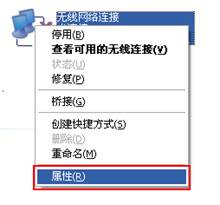
1. 右鍵點擊桌面"網上鄰居",選擇"屬性",打開"網絡連接"窗口,找到并右鍵點擊"無線網絡連接",選擇"屬性",如下圖所示。
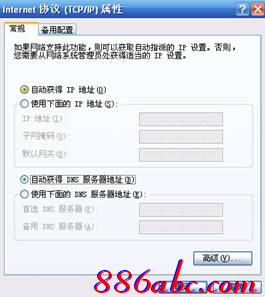
2. 打開"無線網絡連接 屬性"對話框,選中"Internet協議(TCP/IP)",點擊"屬性",打開"Internet協議(TCP/IP)屬性"對話框。選擇"自動獲得IP地址"和"自動獲得DNS服務器地址",點擊"確定",返回"無線網絡連接 屬性",點擊""確定"。如下圖所示。

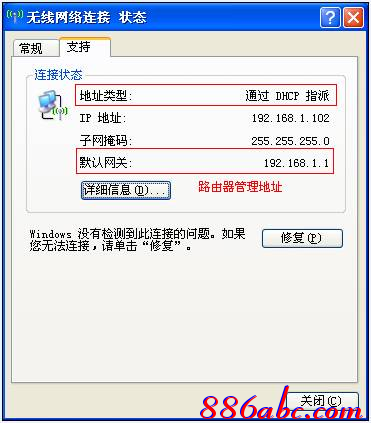
3. 電腦搜索環境中的無線網絡,找到并連接TL-WR703N的無線網絡(TP-LINK_ XXXXXX,XXXXXX表示設備MAC地址的后六位),電腦無線連接上TL-WR703N之后會自動獲取IP地址等網絡參數。當TP-LINK_ XXXXXX,顯示"已連接",表示電腦已經成功連接上了設備。點擊"無線網絡連接"選擇"狀態"——"支持"選項卡可以看到電腦已經獲取的網絡參數,如下圖所示。
步驟三:.配置路由器
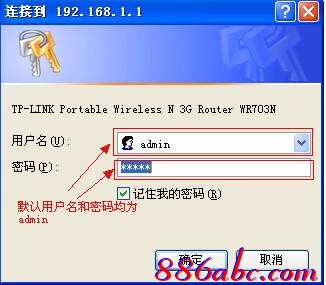
1. 打開瀏覽器,在瀏覽器地址欄輸入路由器管理IP(默認"192.168.1.1"),在彈出的登陸窗口輸入登陸用戶名和密碼,(默認用戶名和密碼均為"admin")。
2. 打開管理界面,打開菜單"設置向導",點擊"下一步",如下圖所示。設備可選3 種上網模式:3G路由模式、無線路由模式、無線AP模式。
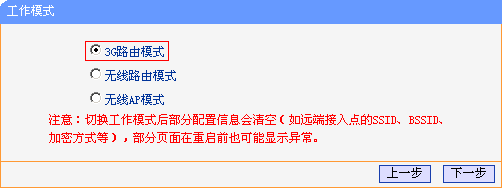
3. 選擇"3G路由模式",點擊"下一步"。配置3G撥號參數,地區選擇"中國",移動ISP:可選"中國電信"、"中國移動"和"中國聯通"(根據上網卡制式類型選擇),其他選項保持默認,不用修改。
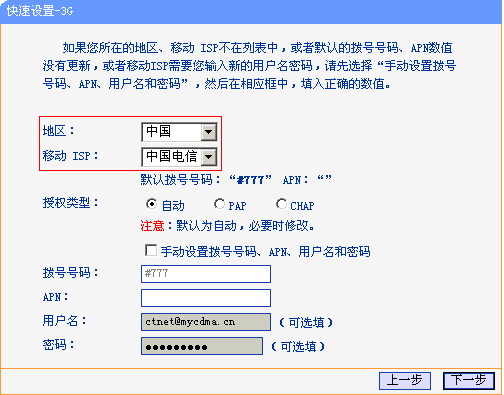
注意: TL-WR703N默認已經內置有中國電信、移動及聯通撥號相關的參數,一般情況下只需要在上圖所示界面選擇ISP運營商即可自動設置撥號號碼、APN用戶名及密碼等信息,ISP選擇不正確或者更改其他默認設置可能導致撥號失敗。
4.點擊"下一步"設置路由器無線參數。
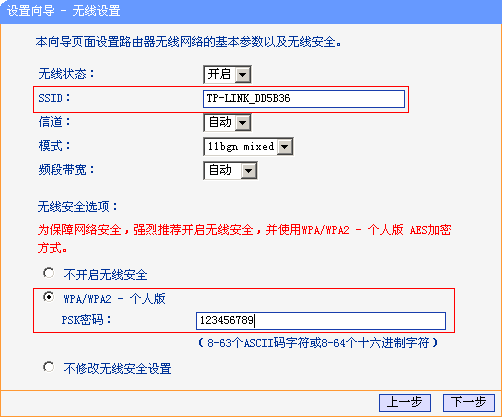
無線狀態:路由器的無線功能,必須選擇"開啟",這樣,無線網絡內的主機才可以接入并訪問整個網絡。
SSID號:該項標識無線網絡的網絡名稱,可隨意更改,建議不要使用漢字,使用漢字可能導致某些設備搜索不到或者連接不上。
信道:該項用于選擇無線網絡工作的頻段(1-13),保持默認即可。
模式:該項用于選擇路由器的工作模式,保持默認即可。
頻段帶寬:自動、20MHz和40MHz,保持默認即可。
無線加密:為了保證您的無線網絡不被他人非授權訪問,建議開啟無線安全,推薦加密方式為"WPA /WPA2-個人版",并輸入無線網絡的"PSK密碼"(本例為:123456789)。
5. 無線設置完成之后,點擊"下一步"。
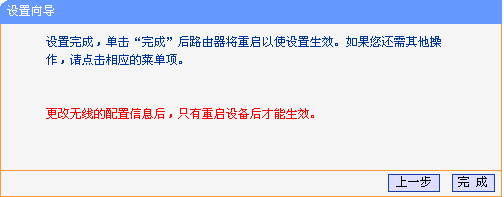
點擊"完成",并重啟路由器,此時路由器設置就完成了。
設置完成之后,通過無線連接會自動斷開,此時需要重新連接該無線網絡,連接過程中需要輸入剛剛設定的PSK密碼(本例為123456789),連接成功之后,如下圖所示。

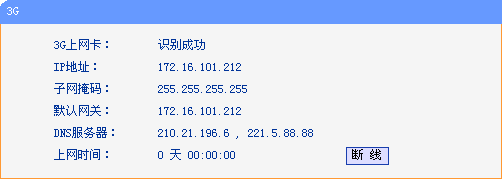
再次進入路由器管理界面,查看設備"運行狀態"——"3G",可以看到路由器已經獲取到IP地址等上網必需的參數,說明路由器撥號已經成功,如下圖所示,此時您就可以正常上網了。
在酒店、賓館、公司局域網等環境下使用
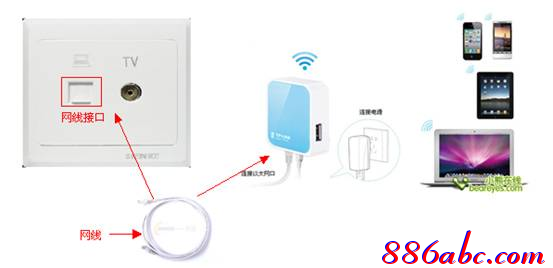
一般酒店、賓館等環境提供了有線寬帶,網線直接連接到電腦就可以上網了。不過酒店一般不提供Wi-Fi上網,所以PAD、手機等不能實現上網。使用TP-LINK 3G Mini路由器可實現您的需求,將有線網絡輕松轉換成Wi-Fi,網絡拓撲如下圖所示。
接下來以TL-WR703N路由為例,詳細指導您如何設置。
步驟一、配置電腦連接到路由器
TL-WR703N默認為3G路由模式,DHCP服務器開啟,可以為終端設備分配IP地址等網絡參數,所以需要將電腦的網絡連接設置為自動獲取IP。
注意:大多數的電腦默認就是自動獲取IP地址,所以您可以跳過下面的1、2兩個步驟直接進行第3步的無線網絡連接,若步驟三無法登錄到路由器管理界面,可返回重新檢查并配置電腦。
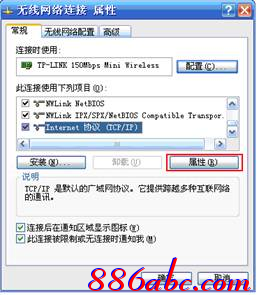
1. 右鍵點擊桌面"網上鄰居",選擇"屬性",打開"網絡連接"窗口,找到并右鍵點擊"無線網絡連接",選擇"屬性",如下圖所示。

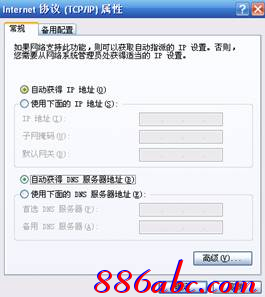
2. 打開"無線網絡連接 屬性"對話框,選中"Internet協議(TCP/IP)",點擊"屬性",打開"Internet協議(TCP/IP)屬性"對話框。選擇"自動獲得IP地址"和"自動獲得DNS服務器地址",點擊"確定",返回"無線網絡連接 屬性",點擊"確定"。如下圖所示。
3. 電腦搜索環境中的無線網絡,找到并連接TL-WR703N的無線網絡(TP-LINK_ XXXXXX,XXXXXX表示設備MAC地址的后六位),電腦無線連接上TL-WR703N之后會自動獲取IP地址等網絡參數。當TP-LINK_ XXXXXX,顯示"已連接",表示電腦已經成功連接上了設備。點擊"無線網絡連接"選擇"狀態"——"支持"選項卡可以看到電腦已經獲取的網絡參數,如下圖所示。

步驟二:.配置路由器
1. 打開瀏覽器,在瀏覽器地址欄輸入路由器管理IP(默認"192.168.1.1"),在彈出的登陸窗口輸入登陸用戶名和密碼,(默認用戶名和密碼均為"admin")。
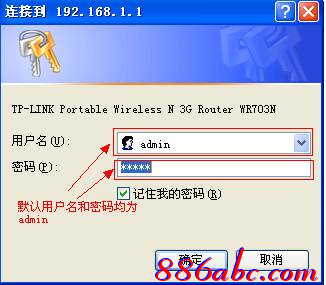
2. 打開管理界面,打開菜單"設置向導",點擊"下一步",如下圖所示。設備可選3 種工作模式:3G路由模式、無線路由模式、無線AP模式。
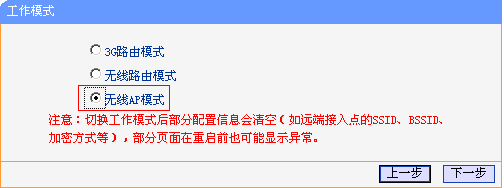
3. 選擇"無線AP模式",點擊"下一步",彈出"無線工作模式"選擇頁面。如下圖所示。
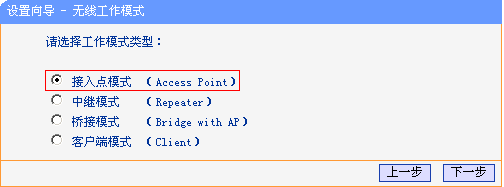
4. 選擇"接入點模式",點擊"下一步",彈出無線設置頁面,如下圖所示。
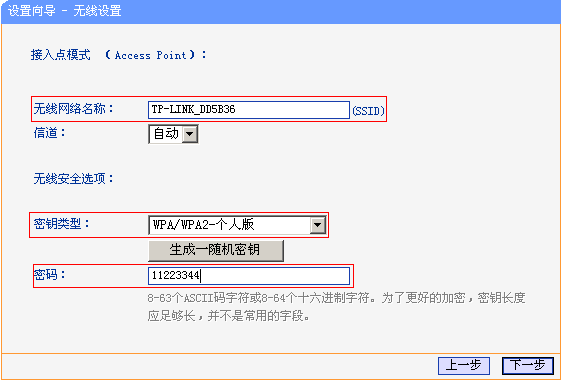
注意:無線網絡名稱即為您無線連接時搜索到的名稱(用來區別其他無線路由器),為防止非法用戶蹭網,建議設置無線安全,推薦選擇"WPA/WPA2-個人版"并設置密碼(本例為11223344),如果忘記請有線連接路由器,在"無線設置"中查看。
5. 無線參數設置完畢,點擊"下一步",如下圖所示。
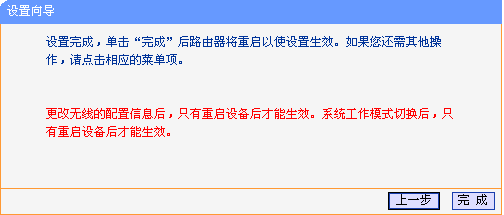
點擊"完成",路由器自動重新啟動。重啟完成之后, TL-WR703N工作在AP模式,DHCP默認關閉,電腦的IP地址由前端分配(酒店的路由器),電腦獲取到前端路由器分配的IP地址和DNS才能正常上網。.
6. 重啟完成之后TL-WR703N的無線網絡已經設置了無線安全,電腦的無線網絡連接會自動斷開,此時不要急于進行無線連接。請在完成步驟三之后重新連接TL-WR703N。
步驟三、連接線路
在沒有TL-WR703N之前,我們是通過電腦直接連接酒店網線來上網的,那么現在要使用TL-WR703N提供Wi-Fi上網,當然需要用TL-WR703N來直接連接酒店網線了。因此我們要做的第一步工作是連接線路,將酒店網線連接到TL-WR703N網線接口上,接著電腦重新無線連接到TL-WR703N,如下圖所示。

無線連接過程中需要輸入TL-WR703N的無線PSK密碼(本例為"11223344"),連接上之后,如下圖所示。
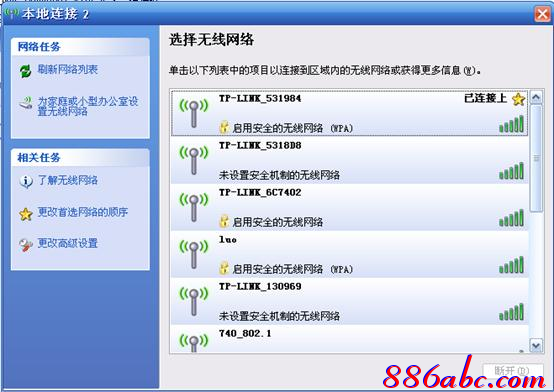
注意事項: TL-WR703N默認管理IP地址"192.168.1.1",所以必須將TL-WR703N的LAN口IP地址設置為與有線局域網中所有設備都不相同的IP地址,以防止出現IP地址沖突的情況(一般情況下不需要修改)。
至此TL-WR703N AP模式配置完畢,此時電腦搜索到TL-WR703N發出無線SSID是"TP-LINK_531984",PSK密鑰是"11223344"。此時只需要按照酒店的上網提示步驟進行設置即可正常連接互聯網。
擴大現有無線網絡的覆蓋范圍
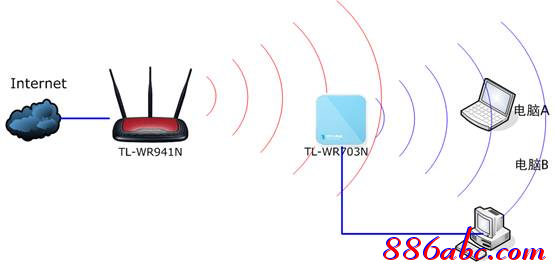
大部分情況下,家庭已經有一臺無線路由器在使用,滿足家中的臺式機、筆記本等設備無線上網,但是有可能在臥室或者某些角落,無線的信號比較弱,使用一些移動設備比如PAD、手機上網不是很穩定。3G無線路由器在AP模式下提供了 Repeater 、Client、Bridge with AP三個模式均可將現有的Wi-Fi信號放大或者擴大無線覆蓋的區域,隨時隨地輕松實現Wi-Fi上網
接下來以TL-WR703N為例,詳細介紹您如何設置Repeater模式擴大原有無線網絡覆蓋區域。
步驟一、連接線路
步驟二、配置電腦連接到路由器
TL-WR703N默認為3G路由模式,DHCP服務器開啟,可以為終端設備分配IP地址等網絡參數,所以需要將電腦的網絡連接設置為自動獲取IP。
注意:大多數的電腦默認就是自動獲取IP地址,所以您可以跳過下面的1、2兩個步驟直接進行第3步的無線網絡連接,若步驟三無法登錄到路由器管理界面,可返回重新檢查并配置電腦。
1. 右鍵點擊桌面"網上鄰居",選擇"屬性",打開"網絡連接"窗口,找到并右鍵點擊"無線網絡連接",選擇"屬性",如下圖所示。

2. 打開"無線網絡連接 屬性"對話框,選中"Internet協議(TCP/IP)",點擊"屬性",打開"Internet協議(TCP/IP)屬性"對話框。選擇"自動獲得IP地址"和"自動獲得DNS服務器地址",點擊"確定",返回"無線網絡連接 屬性",點擊"確定"。如下圖所示。

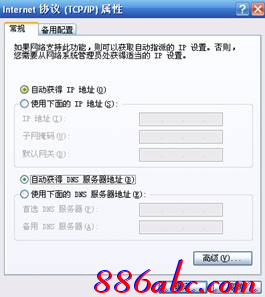
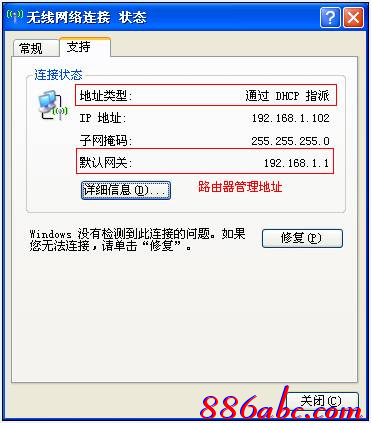
3. 電腦搜索環境中的無線網絡,找到并連接TL-WR703N的無線網絡(TP-LINK_ XXXXXX,XXXXXX表示設備MAC地址的后六位),電腦無線連接上TL-WR703N之后會自動獲取IP地址等網絡參數。當TP-LINK_ XXXXXX,顯示"已連接",表示電腦已經成功連接上了設備。點擊"無線網絡連接"選擇"狀態"——"支持"選項卡可以看到電腦已經獲取的網絡參數,如下圖所示。
步驟三:.配置路由器
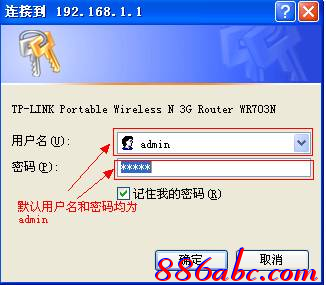
1. 打開瀏覽器,在瀏覽器地址欄輸入路由器管理IP(默認"192.168.1.1"),在彈出的登陸窗口輸入登陸用戶名和密碼,(默認用戶名和密碼均為"admin"),打開管理界面。
2. 打開菜單"設置向導",點擊"下一步",如下圖所示。設備可選3 種上網模式:3G路由模式、無線路由模式、無線AP模式。

3. 選擇"無線AP模式",點擊"下一步",打開"無線工作模式"選擇頁面,如下圖所示。
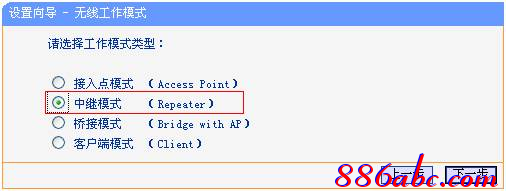
4. 選擇"中繼模式(Repeater)"點擊"下一步",進入無線設置頁面,如下圖所示。
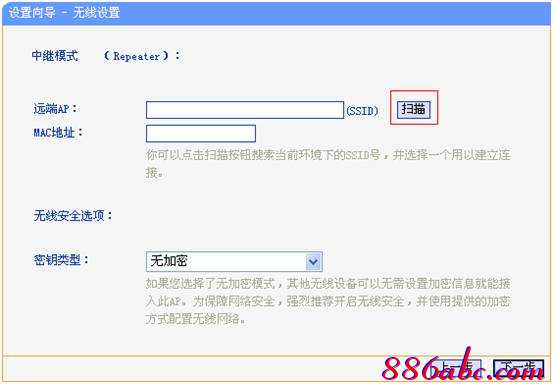
5. 點擊"掃描",掃描環境中的無線網絡,如下圖所示。

在彈出的列表中列出了設備掃描環境中的所有無線網絡BSSID,SSID,信號強度,工作信道以及是否加密,選擇需要中繼的無線網絡的SSID(本例中以"TP-LINK_3F8CAE"為例),并點擊"連接",如下圖所示。"無線安全選項"中選擇與前端無線網絡相同的密鑰類型、加密方式以及無線密碼。

步驟7:點擊"下一步",彈出如下圖所示頁面,點擊"完成",并重啟路由器之后,設置完畢。
注意事項: TL-WR703N默認管理IP地址"192.168.1.1",所以必須將TL-WR703N的LAN口IP地址設置為與有線局域網中所有設備都不相同的IP地址,以防止出現IP地址沖突的情況(一般情況下不需要修改)。
常見問題解答
3G常見問題解答
詳細內容請參考文章:http://service.tp-link.com.cn/detail_Article_437.html
無法打開路由器的管理界面怎么辦?
Mini無線路由器的網線口在不同模式下的作用不同,因此管理時需要使用無線進行管理。如果無法打開管理界面,請嘗試:
l 確認設備是否無線連接到Mini無線路由器上,如果沒有,重新操作、連接;
l 檢查相應無線網卡的IP地址是否手工指定為192.168.1.X(X為1到252之間的數字);
l 如果仍然無法登錄,請嘗試將設備恢復到出廠狀態。復位方法為通電狀態下按住Reset鍵5秒后松手。
酒店、賓館環境按文檔設置了仍然無法上網怎么辦?
l 可以嘗試使用筆記本直接有線連接到酒店、賓館的網絡上,確認能否上網。如果不能,請先和相應的工作人員聯系。
搜索不到無線信號怎么辦?
l 在設備管理器中查看無線網卡的驅動是否成功安裝及是否啟用。方法如下:右鍵點擊桌面"我的電腦",選擇"屬性——硬件——設備管理器",在設備列表中,網卡前面有綠色標識表示網卡驅動已安裝并且啟用。如果網卡前面顯示紅叉,表示未啟用,右鍵單擊網卡選擇啟用即可。如果網卡圖標前面顯示問號、嘆號或者找不到無線網卡,請重新安裝網卡驅動并重啟電腦。
l 記錄相應錯誤提示的關鍵內容,并根據錯誤提示Baidu搜索,查找解決方法。

l 如果是筆記本電腦內置的無線網卡,請確認無線網卡的開關已經打開(建議聯系電腦廠商或者查詢相關說明書);
l 檢查筆記本電腦的無線服務是否開啟。方法如下(以Windows XP為例):右鍵點擊桌面"我的電腦",選擇"管理"。在計算機管理中選擇"服務和應用程序",再在"服務"頁面里找到并查看"Wireless Zero Configuration"的狀態。然后右鍵查看屬性,如果服務狀態為未啟動,點擊啟動。如果啟動類型顯示已禁用,將啟動類型改為自動,然后再將狀態改為啟動。(Vista與Win7開啟無線服務的方法與XP類似,其服務名稱為"WLAN AutoConfig")

l 嘗試近距離是否可以搜索到自己的無線信號,避免因障礙物太多導致信號衰減嚴重。
l 如果是手機、PAD等設備無線連接,請確認相應設備的無線功能是否開啟,必要的話聯系相應廠商的技術支持。
搜索到信號但是連接不上怎么辦?
l 記錄相應錯誤提示的關鍵內容,并根據錯誤提示Baidu搜索,查找解決方法。
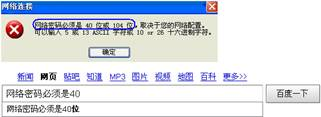
l 點擊刷新無線網絡,確認是否搜索到相應的無線網絡,再嘗試連接;

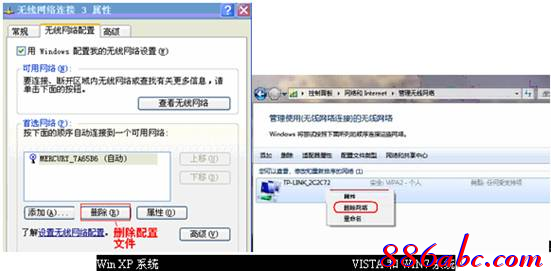
l 有可能是無線密碼輸入不正確,請進入路由器管理界面,WIN XP打開無線設置—無線安全設置查看后確定,然后嘗試刪除配置文件重新連接,點擊"無線連接狀態屬性—無線網絡配置—首選網絡"(VISTA和WIN7系統進入方法為"控制面板—網絡和Internet—管理無線網絡"),對相應配置文件進行刪除,然后重新掃描信號并連接。
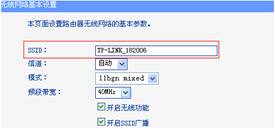
l 檢查相應SSID是否是中文或比較特殊的字符,若是建議更改SSID為字母加數字嘗試,更改方法:進入路由器管理界面,打開"無線設置—基本設置",重新輸入SSID;
l 檢查路由器是否設置無線MAC地址過濾,使用網線連接路由器進入管理界面,打開無線設置—無線MAC地址過濾查看,如果啟用,可以關閉或者添加該無線網卡的MAC地址;

l 如果是手機、PAD等設備無線連接,請對比確認相應設備同一環境相應設備能否連接到其他無線信號或其他設備能否連接到該無線信號,確認問題所在,并咨詢對應廠商技術支持。
連接上無線信號但是上不了網怎么辦?
檢查相應無線終端(筆記本、手機、PAD)的IP地址、網關、DNS地址是否為自動獲取狀態,具體的設置方法可咨詢相應設備的廠商技術支持。
