日本午夜精品一区二区_成人在线免费高清视频_国产精品一区二区不卡视频_国产无套粉嫩白浆内谢_中文字幕精品av_在线免费观看污视频_精品日韩在线观看_国产性猛交96_最近2019免费中文字幕视频三_久久发布国产伦子伦精品_中文在线免费看视频_午夜精品久久久久久不卡8050

【圖文教程】網件netgear無線路由器VPN服務

路由器密碼 2016-05-01 【圖文教程】網件netgear無線路由器VPN服務已關閉評論 2874字
- N +

網件netgear無線路由器VPN服務

  美國netgear公司長期致力于為企業用戶與SOHO用戶提供簡便易用并具有強大功能的網絡綜合解決方案,其制造的路由器設備功能強大,那么你知道網件netgear無線路由器VPN服務嗎?下面是www.httjzl.cn整理的一些關于網件netgear無線路由器VPN服務的相關資料,供你參考。

  網件netgear無線路由器VPN服務的設置方法:

  實例配置

路由器密碼修改,tenda路由器設置,光纖路由器設置,tp link無線路由器怎么設置,192.168.1.1,部分網頁無法打開

  我們以上圖的拓撲結構來說明此功能如何配置。待配置成功后,PC1可訪問R7000無線路由器的內網資源。環境如下:

  操作系統:PC1 : Windows 7 32bit

  無線路由器:NETGEARR7000(LAN IP:192.168.111.1)

  寬帶連接:廣州電信ADSL線路(PPPoE)

  第一步安裝OpenVPN

  NETGEAR的VPN服務功能是基于OpenVPN的技術實現的,因此,我們要在每一臺需要連接VPN的電腦上安裝部署OpenVPN軟件。

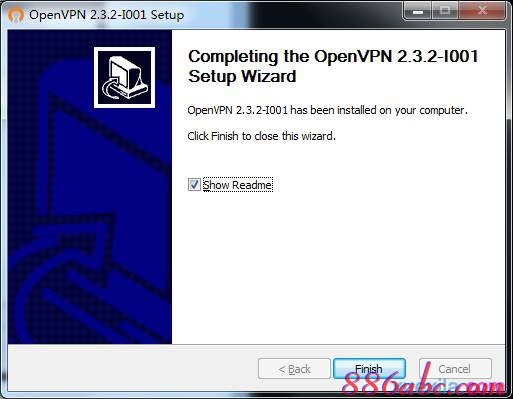
  訪問官網獲取適用于您的操作系統的OpenVPN軟件,本例中獲取的軟件安裝包為“openvpn-install-2.3.2-I001-i686.exe”。雙擊運行此安裝程序,根據安裝程序提示完成安裝:

路由器密碼修改,tenda路由器設置,光纖路由器設置,tp link無線路由器怎么設置,192.168.1.1,部分網頁無法打開

路由器密碼修改,tenda路由器設置,光纖路由器設置,tp link無線路由器怎么設置,192.168.1.1,部分網頁無法打開

路由器密碼修改,tenda路由器設置,光纖路由器設置,tp link無線路由器怎么設置,192.168.1.1,部分網頁無法打開

  請記錄下圖中的安裝位置,我們將在“第四步”的配置過程中用到:

路由器密碼修改,tenda路由器設置,光纖路由器設置,tp link無線路由器怎么設置,192.168.1.1,部分網頁無法打開

  注意:由于OpenVPN需要安裝虛擬網卡(TAP-Windows Adapter V9)才能正常工作,因此可能出現下圖中的提示,請點擊“始終安裝此驅動程序軟件(I)”。

路由器密碼修改,tenda路由器設置,光纖路由器設置,tp link無線路由器怎么設置,192.168.1.1,部分網頁無法打開

路由器密碼修改,tenda路由器設置,光纖路由器設置,tp link無線路由器怎么設置,192.168.1.1,部分網頁無法打開

路由器密碼修改,tenda路由器設置,光纖路由器設置,tp link無線路由器怎么設置,192.168.1.1,部分網頁無法打開

  完成安裝后可于桌面上找到“OpenVPN GUI”的圖標,或于開始菜單中找到“OpenVPN”的程序組。

  第二步啟用動態域名(DDNS)功能

  【溫馨提示】

  根據Internet接入方式的不同,可能需要啟用動態域名(DDNS)功能:如果您的Internet接入方式為動態IP或PPPoE,則需要啟用動態域名(DDNS)功能;如果您的Internet接入方式為靜態IP,請跳過這個步驟。

  本例中的寬帶線路是廣州電信ADSL,PPPoE認證方式,我們配置了主機名為“ngchinatest.mynetgear.com”的NETGEAR動態域名。

  第三步配置路由器的VPN服務功能

  登錄路由器管理頁面

  管理頁面的地址為www.routerlogin.com或 www.routerlogin.net

  默認的管理員賬號及密碼是:admin、password

  依次點擊菜單高級>高級設置>VPN服務

  設定VPN服務的參數,啟用VPN服務

路由器密碼修改,tenda路由器設置,光纖路由器設置,tp link無線路由器怎么設置,192.168.1.1,部分網頁無法打開

  服務類型:選擇用來傳輸VPN數據的協議類型,UDP或TCP。

  服務端口:路由器的VPN Server程序用來監聽的端口,默認為12974。

  注:如果您的ISP限制較嚴格并可能封鎖部分端口,請與您的ISP獲取聯系確認情況。

  客戶端將使用此VPN連接進行訪問:

  Internet和家庭網絡上的所有站點:所有數據流量均通過VPN傳輸。

  僅限家庭網絡:僅訪問路由器內網的數據流量通過VPN傳輸。

  自動:智能選擇流量是否通過VPN傳輸,默認情況下所有數據流量(除訪問路由器內網的數據流量)均不通過VPN傳輸,僅在不可達的情況下嘗試使用VPN。

路由器密碼修改,tenda路由器設置,光纖路由器設置,tp link無線路由器怎么設置,192.168.1.1,部分網頁無法打開

  勾選“啟用VPN服務”選框,點擊應用。

  第四步下載OpenVPN配置文件

  根據平臺不同下載對應的配置文件,本例中我們點擊“用于Windows”按鈕下載用于Windows操作系統的配置文件。

  下載的文件是名為“windows.zip”的壓縮包文件,解壓后得到如下4個文件:

  ca.crtCA證書

  client.crt客戶端證書

  client.key客戶端key

  client1.ovpnOpenVPN配置文件

  我們需要將這4個文件復制或移動到OpenVPN軟件對應的目錄下。在第一步的安裝過程中,我們將OpenVPN安裝到了“C:\Program Files\OpenVPN”,因此,我們將這4個文件復制到“C:\Program Files\OpenVPN\config”文件夾下。

路由器密碼修改,tenda路由器設置,光纖路由器設置,tp link無線路由器怎么設置,192.168.1.1,部分網頁無法打開

  第五步修改網絡適配器名稱

  在第一步中,我們曾說過OpenVPN會安裝一個虛擬網卡“Tap-Windows Adapater V9”,現在需要修改此網卡的名稱。不同操作系統下,此步驟略有差異,進入控制面板(分類視圖)后:

  Windows 8網絡和Internet >網絡和共享中心>更改適配器設置>以太網 X

  Windows 7網絡和Internet >網絡和共享中心>更改適配器設置>本地連接 X

  Windows Vista網絡和Internet >網絡和共享中心>管理網絡連接>本地連接 X

  Windows XP網絡和Internet連接>網絡連接>本地連接 X

  X代表一個數字編號,具體為多少取決于您的計算機上已經有多少個相類似的網絡適配器,我們需要找到的是設備名稱“TAP-Windows Adapter V9”的圖標,在這個圖標上點擊鼠標右鍵,然后點擊重命名修改此連接名稱為“NETGEAR-VPN”。

路由器密碼修改,tenda路由器設置,光纖路由器設置,tp link無線路由器怎么設置,192.168.1.1,部分網頁無法打開

路由器密碼修改,tenda路由器設置,光纖路由器設置,tp link無線路由器怎么設置,192.168.1.1,部分網頁無法打開

  修改前修改后

  第六步啟動OpenVPN 軟件,連接VPN

  在OpenVPN GUI的圖標上點擊鼠標右鍵,選擇以管理員身份運行(A),運行后會在系統任務欄的通知區域顯示OpenVPN GUI的圖標,此圖標有3種狀態:

紅色

路由器密碼修改,tenda路由器設置,光纖路由器設置,tp link無線路由器怎么設置,192.168.1.1,部分網頁無法打開
:未連接VPN或已斷開黃色

路由器密碼修改,tenda路由器設置,光纖路由器設置,tp link無線路由器怎么設置,192.168.1.1,部分網頁無法打開
:正在連接中綠色

路由器密碼修改,tenda路由器設置,光纖路由器設置,tp link無線路由器怎么設置,192.168.1.1,部分網頁無法打開
:已連接至VPN

  在此圖標上點擊右鍵,彈出的菜單中選擇Connect:

路由器密碼修改,tenda路由器設置,光纖路由器設置,tp link無線路由器怎么設置,192.168.1.1,部分網頁無法打開

  此時會彈出名為OpenVPN Connection的窗口,等待幾分鐘直至VPN成功,圖標變為綠色:

路由器密碼修改,tenda路由器設置,光纖路由器設置,tp link無線路由器怎么設置,192.168.1.1,部分網頁無法打開

  需注意,由于網絡環境或其他因素影響,VPN連接可能會嘗試自動重連數次,此過程中無需人工干預,耐心等候即可。

  第七步檢查VPN連接是否成功

  可通過以下幾種方式檢查您的VPN是否已經連接成功:

  通過OpenVPN軟件查看

  鼠標懸停在通知區域的OpenVPN圖標上可看到下圖中的信息:

路由器密碼修改,tenda路由器設置,光纖路由器設置,tp link無線路由器怎么設置,192.168.1.1,部分網頁無法打開

  在OpenVPN GUI的圖標上點擊右鍵,選擇Show Status:

路由器密碼修改,tenda路由器設置,光纖路由器設置,tp link無線路由器怎么設置,192.168.1.1,部分網頁無法打開

  查看TAP-Windows Adapter V9網絡適配器狀態

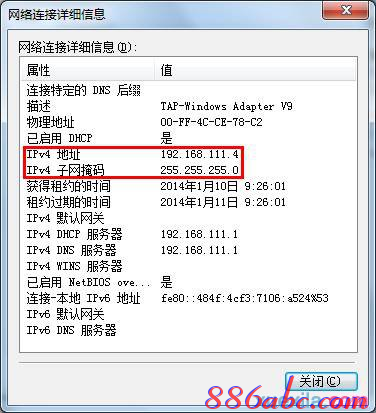
與上文第五步類似,找到已經被重命名為“NETGEAR-VPN”的圖標,點擊鼠標右鍵選擇狀態,在彈出的窗口中點擊“詳細信息”(適用于Windows 8、7、Vista)或“支持”>“詳細信息”(適用于Windows XP)。從下圖中可以看到,我們已經獲取到了與遠端的NETGEAR R7000路由器同樣網段的IP地址。

路由器密碼修改,tenda路由器設置,光纖路由器設置,tp link無線路由器怎么設置,192.168.1.1,部分網頁無法打開

路由器密碼修改,tenda路由器設置,光纖路由器設置,tp link無線路由器怎么設置,192.168.1.1,部分網頁無法打開

  VPN連接前VPN連接后

路由器密碼修改,tenda路由器設置,光纖路由器設置,tp link無線路由器怎么設置,192.168.1.1,部分網頁無法打開

  在命令提示符下運行命令并查看返回結果

  點擊開始菜單>運行,或在桌面空白處點擊鼠標左鍵然后按下組合鍵Win(Windows徽標鍵,一般位于Ctrl和Alt之間)+R,在彈出的窗口中輸入CMD并回車即可打開命令提示符。

  輸入“ipconfig”并回車執行,然后從結果中找到名為“NETGEAR-VPN”的網絡適配器并查看信息:

路由器密碼修改,tenda路由器設置,光纖路由器設置,tp link無線路由器怎么設置,192.168.1.1,部分網頁無法打開

  從上圖中也可以看到,VPN連接已經成功。


分享到您的社交平臺:

抱歉!評論已關閉.

欧美性生交xxxxx| 伦av综合一区| 久久99精品久久久久婷婷| 夜夜精品浪潮av一区二区三区| 亚洲欧美一区二区三区在线| 欧美xxxx黑人又粗又长密月| 伊人网在线视频观看| 日韩欧美一区二区三区久久婷婷| 男生草女生视频| 精品系列免费在线观看| 欧美r级在线观看| 麻豆av一区二区| 国产精品理论在线| 中文字幕福利视频| 亚洲国产视频直播| 国产精品高清网站| 久久精品一卡二卡| 老司机亚洲精品| 日韩精品一区二区三区蜜臀| 欧美精品久久久| 人妻少妇精品一区二区三区| 丰满人妻一区二区三区四区53| 色综合天天性综合| 国产精品免费看一区二区三区| 性欧美13一14内谢| 9色porny自拍视频一区二区| 久久亚洲影音av资源网| 美女喷白浆视频| 亚洲日本香蕉视频| 亚洲福利视频网| 国产尤物av一区二区三区| 91国产精品一区| 欧美喷潮久久久xxxxx| 热re99久久精品国产99热| 国产在线视频二区| 五月综合激情网| 极品校花啪啪激情久久| 国产对白videos麻豆高潮| 亚洲一区二区三区中文字幕| 成人福利免费观看| 三级黄色录像视频| 一区二区三区在线影院| 99精彩视频在线观看免费| 中文字幕亚洲欧美日韩| 亚洲最快最全在线视频| 91在线播放视频| 久久久久久激情| 欧美日韩国产一区在线| 欧美日韩高清在线一区| 国产精品欧美激情| 欧美精品二区三区| 亚洲香肠在线观看| 久久99热精品| 国产精品色视频| 色姑娘综合网| 中文字幕一区二区人妻| 欧美mv日韩mv国产| 茄子视频成人免费观看| 高清不卡一区二区在线| 欧洲精品在线视频| 欧美三级小视频| 精品视频在线免费| 亚洲熟妇无码另类久久久| 久久精品国产99国产| 久久人人爽人人爽人人片av高清| 人妻aⅴ无码一区二区三区| 亚洲成人福利片| 日韩av综合中文字幕| av片中文字幕| 99久久久久久| 成人av网站观看| 在线免费a视频| 中文字幕少妇一区二区三区| 色婷婷精品久久二区二区密| 美女在线视频一区| 国产97在线|日韩| 亚洲一区欧美在线| 亚洲国产精品专区久久| 97精品人人妻人人| 午夜久久久久久久久| 国产精品无码免费专区午夜| 久久爱www久久做| 国产精品综合网站| 亚洲性生活大片| 久久艳片www.17c.com| 国产黄a三级三级| 精品视频色一区| 欧美一级xxxx| 亚洲一区二区高清| 妞干网在线视频观看| 91小视频免费看| 精品国产一区二区三区麻豆小说| av在线免费在线观看| 精品国产一区二区三区久久久| 玖玖爱在线观看| 精品电影在线观看| 国产二区视频在线播放| 国产偷国产偷精品高清尤物| 亚洲精品欧洲精品| 国产美女精品在线| 成人av影视在线| 亚洲av成人精品日韩在线播放| 久久免费观看视频| 美女100%露胸无遮挡| 欧美性色黄大片手机版| 奇米影视四色在线| 亚洲综合在线免费观看| 少妇人妻无码专区视频| 久久久精品黄色| 日本一区高清在线视频| 久久99精品国产麻豆婷婷| 久久国产精品久久国产精品| 日韩欧美国产亚洲| 日韩中文字幕在线视频播放| 久久国产一级片| 亚洲日本aⅴ片在线观看香蕉| 最近中文字幕免费| 色综合久久久久久久久久久| 少妇性l交大片7724com| 欧美色爱综合网| 欧美xxxxx精品| 日韩欧美在线影院| 亚洲国产女人aaa毛片在线| 国产精品天天狠天天看| 色综合免费视频| 国产精品美女av| 成人久久久精品国产乱码一区二区 | 九九热最新视频| 午夜精品蜜臀一区二区三区免费| 波多野结衣电车痴汉| 欧美老女人性视频| 伊人精品在线视频| 国产精品视频一区二区三区四| 性猛交富婆╳xxx乱大交天津| 国产精品欧美一区二区| 黑人精品一区二区三区| 亚洲va国产va天堂va久久| 久久在线精品| 国产偷久久久精品专区| 粉嫩13p一区二区三区| 无码免费一区二区三区免费播放 | 日本不卡一区| 2021国产精品久久精品| 国产免费观看高清视频| 婷婷久久综合九色综合绿巨人 | 国产精品成人免费一区久久羞羞| 欧美日韩亚洲综合在线 欧美亚洲特黄一级| 国产高清av片| 日韩无一区二区| 青草影院在线观看| 欧美多人爱爱视频网站| www.久久综合| 国产精品香蕉视屏| 日本高清视频精品| 不卡在线视频中文字幕| 9999在线观看| 日韩一区二区三区高清免费看看| av日韩在线看| 亚洲国产成人av网| 香蕉久久久久久av成人| 亚洲缚视频在线观看| 日韩男人的天堂| 国产脚交av在线一区二区| 国产一区二区视频在线播放| 国产精品久久成人免费观看| 亚洲午夜一二三区视频| 国产人妻人伦精品1国产丝袜| 亚洲美女视频网站| 国产三级精品在线观看| 国产v亚洲v天堂无码| 久久精品人人爽人人爽| 亚洲欧洲日产国码无码久久99 | 国产精品欧美经典| 国产日韩欧美二区| 亚洲成人av中文字幕| 色噜噜在线观看| 欧美野外猛男的大粗鳮| 国产日韩免费视频| 国产亚洲一区二区三区在线观看| 91精品在线观| 亚洲国产精品成人av| 亚洲欧美自偷自拍| 在线观看免费黄色片| 欧美一区二区高清| 久久久免费高清视频| 国产精品一区视频网站| 亚洲午夜在线视频| 国产一级二级毛片| 91精品国自产在线观看| 亚洲欧美国产高清| 极品魔鬼身材女神啪啪精品| 国产精品嫩草影院一区二区| 久久夜色精品一区| 无遮挡又爽又刺激的视频| 日韩一级大片在线观看| 欧美精品videos极品| 欧美国产精品一区二区| av一本久道久久波多野结衣| 久久97超碰国产精品超碰| v天堂中文在线| 中文字幕久久久| 久久久久99精品成人片我成大片| 欧美性一区二区三区| 国产亚洲婷婷免费| 中文字幕第四页| 最新国产中文字幕| 日本欧美中文字幕| 国产日韩欧美精品在线| 男人的午夜天堂| 99三级在线| 欧美性感一类影片在线播放| 一本色道久久综合无码人妻| 亚洲熟妇无码av在线播放| 一区二区视频在线免费| 日韩二区三区在线| 成人午夜精品一区二区三区| 国产三级精品三级观看| 国产v综合v亚洲欧美久久| 欧美性色xo影院| 欧美色图一区二区三区| 中文字幕美女视频| 国产精品视频免费一区| 欧美日韩一区二区三区视频| 一级全黄裸体免费视频| 欧美日韩不卡在线视频| 亚洲性av在线| 亚洲高清视频免费| 欧美日韩中文在线| 一区二区美女视频| 99re在线视频免费观看| 久久人人看视频| 亚洲人成网站在线| 国产主播在线播放| 红桃一区二区三区| 久久精品国产亚洲7777| 国产午夜精品一区二区三区四区| 国产乡下妇女做爰| 国产一区二区三区小说| 国内成人精品一区| 亚洲成av人片www| 天天干免费视频| 午夜激情视频网| 国产成人成网站在线播放青青| 欧美剧情片在线观看| 国产精品18久久久久| 高清国产在线观看| 中国老女人av| 亚洲毛片一区二区| 国产精品视频一区二区三区不卡| 成人毛片在线播放| 日本一道在线观看| 欧美大片免费观看| 依依成人精品视频| 亚洲AV无码一区二区三区性 | 亚洲v日韩v综合v精品v| 欧美性受极品xxxx喷水| 日本中文一区二区三区| 性欧美精品中出| www.69av| 97在线精品国自产拍中文| 黑人与娇小精品av专区| 丝袜亚洲另类欧美| 日本免费网站视频| 亚洲精品一区二区三区四区五区| 久久精品国产v日韩v亚洲| 亚洲午夜电影在线| 久久久亚洲一区| 欧美美女性生活视频| 日韩伦理在线免费观看| 亚洲精品视频网| 成人免费视频caoporn| 2021久久国产精品不只是精品| 国产精品亲子乱子伦xxxx裸| 国产午夜精品一区二区| 午夜不卡久久精品无码免费| 久久久久se| 欧美老少配视频| 亚洲色图在线看| 美女视频黄频大全不卡视频在线播放 | 男女视频一区二区| 91精品婷婷国产综合久久性色 | 日韩国产在线一| 精品国产大片大片大片| 97成人在线观看视频| 国产精品91视频| 亚洲网在线观看| 亚洲香肠在线观看| 国产一区不卡视频| 波多野结衣视频观看| www.黄色网| 粉嫩av一区二区三区天美传媒 | 麻豆精品久久久| 久久精品欧美一区二区三区不卡| 希岛爱理中文字幕| 色综合久久久久无码专区| 潘金莲一级淫片aaaaaa播放| 日韩精品成人一区二区三区 | 欧美aa在线视频| 国产精品99精品无码视| 国产又大又黄又粗又爽| 欧美日韩免费视频| 国产精品91在线| 亚洲在线观看免费视频| 欧美做暖暖视频| 欧美性受xxxx黑人猛交88| 97人人做人人爱| 欧美激情a在线| 91亚洲精品视频| 国产视频综合在线| 亚洲自拍欧美另类| 国产 日韩 亚洲 欧美| 国产精品成人99一区无码| 日韩网站在线免费观看| 亚洲天堂小视频| 免费看一级一片| 精品久久久久久久久久久久久久久久久久| 美女日韩在线中文字幕| 久久中文字幕一区二区三区| 狠狠躁日日躁夜夜躁av| 天堂8在线视频| 国产在线国偷精品产拍免费yy| 久久精品国产99久久6| 中文字幕一区二区三区在线不卡| 欧美日韩中文字幕一区| 欧美性淫爽ww久久久久无| 国产精品午夜在线观看| 一区二区三区在线观看动漫| 一区二区在线观看不卡| 欧美日韩亚洲一区二区| 欧美在线观看视频一区二区三区| 欧美性生交片4| 欧美激情第一页xxx| 亚洲精品视频一二三| 国产二级片在线观看| 精品人妻在线视频| 亚洲免费一级片| 一本到一区二区三区| 成人av资源网| 国产精品女人久久久| 亚洲国产日韩精品在线| 成人免费看片'免费看| 屁屁影院ccyy国产第一页| 日本高清不卡一区二区三| 伊人婷婷久久| 久久久精品国产sm调教网站| 日本污视频网站| 亚洲爱情岛论坛永久| 日韩熟女一区二区| 亚洲综合精品在线| 国产乱人伦精品一区二区在线观看| 日本精品一二区| 国产麻豆精品一区| 性一交一乱一透一a级| 一区二区三区91| 亚洲国产欧美不卡在线观看 | 性欧美激情精品| 久热免费在线观看| 欧美日韩一级在线观看| 高清在线观看日韩| 欧美激情一级二级| 爱爱爱爱免费视频| 韩国三级在线播放| 激情综合五月网| www.国产高清| 蜜臀99久久精品久久久久久软件| 五十路在线视频| 日韩a级黄色片| 欧美日本韩国国产| 制服诱惑一区| 日本不卡一区在线| 亚洲AV无码精品色毛片浪潮| 911精品国产一区二区在线| 69精品丰满人妻无码视频a片| 中国女人一级一次看片| 成人一二三区视频| 日韩成人中文字幕| 免费看成人av| 国内偷拍精品视频| 国产亚洲成av人在线观看导航| yw.139尤物在线精品视频| 久操手机在线视频| 精品在线一区二区| 精品国产一区二区三区四区在线观看| 亚洲色图14p| 久久久久综合网| 欧美精品久久久久久久久久| 久久爱一区二区| 欧美日韩国产一级片| 五月天国产视频| 亚洲精品一区二区网址| 波多野结衣啪啪| 成人免费在线视频网站| 成人18视频日本| 国产精品一色哟哟| 在线视频中文字幕一区二区| 欧美激情精品久久久久久小说| 国产片在线播放| 午夜精品一区二区三区av| 亚洲第一成人网站| 亚洲成a人片在线观看中文| 国产av熟女一区二区三区| 国产精品一二三在| 97视频资源在线观看| 亚洲国产精彩视频| 国语自产精品视频在线看一大j8| 波多野结衣电影免费观看| 99久久精品情趣| 日韩在线三级| 久久69国产一区二区蜜臀| 成人两性免费视频|