
本文主要介紹了192.168.16.1登錄頁(yè)面打不開、進(jìn)不去的解決辦法;很多用戶在設(shè)置B-Link路由器的時(shí)候,發(fā)現(xiàn)192.168.16.1登錄頁(yè)面打不開,從而無法設(shè)置B-Link路由器上網(wǎng)。下面就為大家介紹一下,192.168.16.1登陸界面打不開時(shí)的解決辦法

一、正確連接路由器
1、電話線上網(wǎng):請(qǐng)準(zhǔn)備2根較短的網(wǎng)線,一根網(wǎng)線用來連接ADSL Modem(貓)與路由器的WAN接口;另一根網(wǎng)線用來連接路由器上LAN(1/2/3/4)口中的任意一個(gè)與計(jì)算機(jī)。

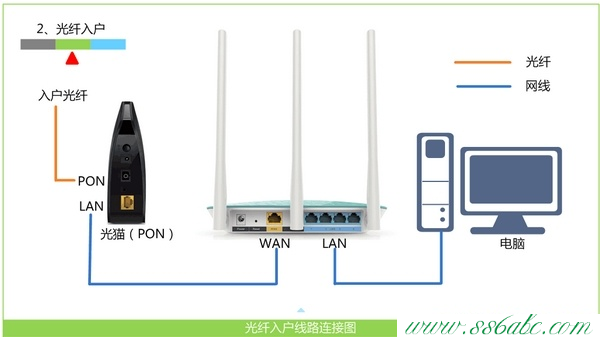
2、光纖上網(wǎng):請(qǐng)準(zhǔn)備2根網(wǎng)線,一根網(wǎng)線用來連接光貓與路由器的WAN接口;另一根網(wǎng)線用來連接騰達(dá)路由器上路由器上LAN(1/2/3/4)口中的任意一個(gè)與計(jì)算機(jī)。
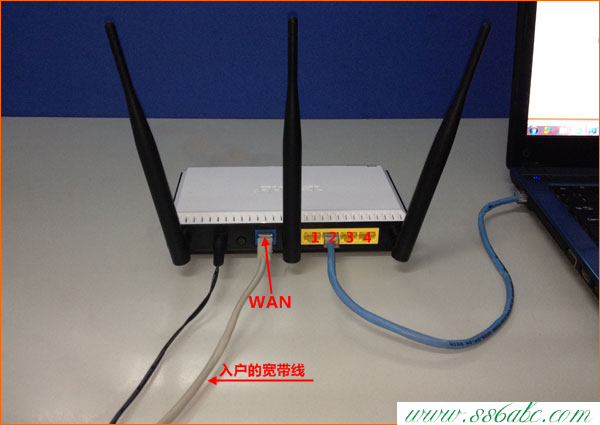
3、網(wǎng)線入戶上網(wǎng):請(qǐng)準(zhǔn)備1根網(wǎng)線,先把寬帶運(yùn)營(yíng)商提供的入戶網(wǎng)線插在路由器的WAN接口;再把自己準(zhǔn)備的網(wǎng)線,一頭連接計(jì)算機(jī),另一頭連接到路由器上LAN(1/2/3/4)口中的任意一個(gè)。
溫馨提示:
(1)、按照上訴方式完成路由器的安裝后,電腦暫時(shí)就不能上網(wǎng)了,當(dāng)路由器完成上網(wǎng)設(shè)置后,電腦自動(dòng)就可以上網(wǎng)了,不需要使用電腦上的“寬帶連接”來?yè)芴?hào)上網(wǎng)了。
(2)、很多新手用戶,經(jīng)常問到這樣連接后,電腦都沒網(wǎng)了,怎么設(shè)置路由器呢?設(shè)置路由器的時(shí)候是不需要電腦能夠上網(wǎng)的,只要用網(wǎng)線連接電腦與路由器的LAN口就可以設(shè)置的,請(qǐng)各位新手用戶了解。
(3)、路由器安裝成功后,設(shè)備上的電源指示燈會(huì)閃爍,WAN接口會(huì)常亮或者閃爍,1/2/3/4口中與電腦相連的端口常亮或閃爍。如果相應(yīng)的指示燈未亮或者閃爍,請(qǐng)檢查電源是否插上、接口是否連接正確、網(wǎng)線是否有問題。
二、設(shè)置電腦IP地址
在設(shè)置路由器之前,需要先把電腦上的IP地址設(shè)置為自動(dòng)獲得(動(dòng)態(tài)IP),如下圖所示。如果不會(huì)設(shè)置,請(qǐng)點(diǎn)擊閱讀文章:電腦動(dòng)態(tài)IP地址設(shè)置方法

注意問題:正常情況下,只要電腦IP地址設(shè)置為自動(dòng)獲得,電腦用網(wǎng)線連接到路由器LAN(1、2、3、4)口中的任意一個(gè),就可以打開192.168.16.1登陸頁(yè)面了。如果還是進(jìn)不去,經(jīng)繼續(xù)閱讀下面的內(nèi)容
三、更換網(wǎng)線
用來連接電腦與路由器之間的網(wǎng)線如果損壞了,肯定是無法打開192.168.16.1登陸頁(yè)面的。所以,請(qǐng)檢查下連接電腦與路由器的網(wǎng)線是否有問題?如果無法確認(rèn)是否有問題,可以直接更換一根新的網(wǎng)線。

四、重置路由器
如果完成以上的操作后,還是打不開192.168.16.1登陸頁(yè)面。這時(shí)候可以重置路由器(把路由器恢復(fù)出廠設(shè)置),重置完成后,在重復(fù)步驟一和步驟二;然后看能否打開192.168.16.1
重置路由器方法
在B-Link路由器的機(jī)身上,有一個(gè)RESET/WPS按鈕。在路由器接通電源的情況下,一直按住RESET按鈕10-15秒左右的時(shí)間,然后松開RESET/WPS按鈕;這時(shí)候就成功把路由器恢復(fù)到出廠設(shè)置了。

五、路由器問題
如果重置路由器后,重復(fù)步驟一、二后,還是打不開192.168.16.1登陸頁(yè)面,說明多半是路由器有問題了,建議你聯(lián)系路由器廠家/售后服務(wù)點(diǎn)進(jìn)行檢測(cè)。如果不想這么麻煩,可以買一臺(tái)新的路由器,來設(shè)置路由器聯(lián)網(wǎng)。
PS:不少用戶會(huì)有疑問,我的路由器是新買的呀,怎么會(huì)是路由器有問題呢?這個(gè)問題小編實(shí)在不想回答了,新買的蘋果手機(jī)還有可能存在問題呢,更不用說幾十塊錢的路由器了。電子產(chǎn)品都是批量生產(chǎn),是存在故障率的。
