
我相信我的許多朋友都是陌生的中繼路由器,路由器是無線網絡中的路由是連接繼電器的作用,繼電器和信號放大是可以實現的,從而延長了無線網絡的覆蓋范圍,需要實現兩個以上的無線路由器。在這里,我們把小米路由器mini中繼設置教程,希望對還不知道如何設置中繼路由器的朋友有所幫助。
在這種背景下,家里有一個TP-Link無線路由器,并且已經建立了無線網絡,你需要小米路由器mini無線連接TP-Link路由器中繼,提高無線網絡的覆蓋范圍,如TP-Link路由器放在一樓,可以放在小米路由器的兩樓,中繼成功后建立無線信號覆蓋可以實現一個或兩個。
以下是詳細的迷你小米路由器中繼設置教程
1。以小米路由mini你,打開你的電腦!
2。打開miwifi.com頁面進入管理。

三.點擊路由設置,然后選擇網絡設置。

4。拉到底部,看到一個模式開關設置。

5。單擊“按鈕,開關;"你可以看到小米路由提供了兩種選擇:一般的路由模式和中繼模式,選擇中繼模式。
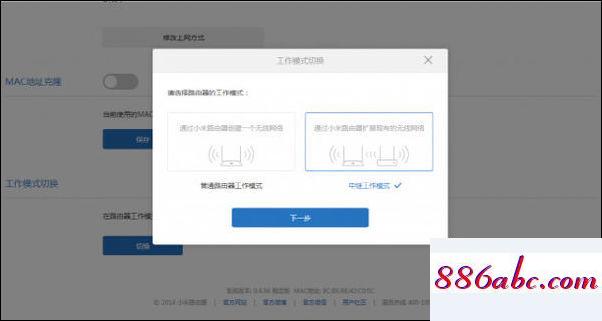
6。點擊"一"的繼電器設置頁面會自動掃描無線信號路由。

7。搜索完成后,路由器會選擇最強的信號,但如果這不是你的路由中繼,所以他們選擇的三角形,選擇中繼路由,輸入你的密碼(就是你想要的無線中繼的密碼,但我建議你原有的路由的無線SSID和密碼,最好的小米路由是現在,然后無線連接將更容易)。
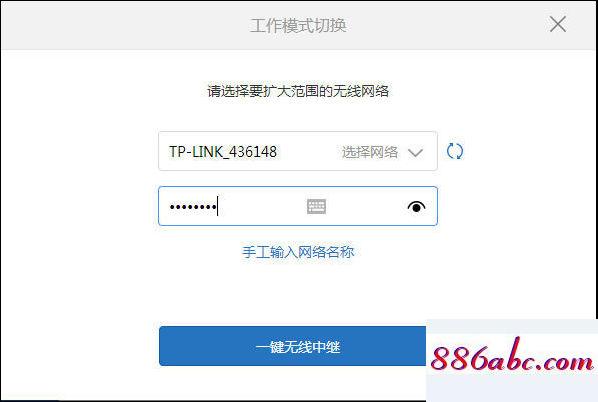
8。設置后,只需要點擊“按鈕;無線中繼"等待一點點,小米路由將自動完成為我們設定。該無線信號完成后會提醒小米已經成為一個信號和繼電器一樣,有二非常重要,我們必須看到,記住,這是小米路由中繼模式的地址管理后,沒有辦法與miwifi.com和192.168.1.1管理繼電器,記住IP管理。
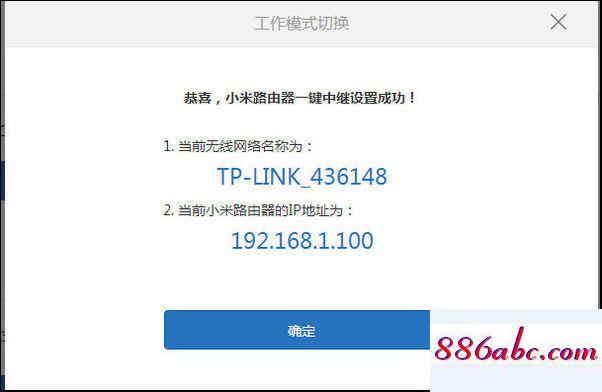
9。確定等待路由重啟,現在可以直接用于有線接入,打開網頁一樣光滑。
10。下面說下如何恢復原來的路由為普通模式,這里將用來記住上面提到的IP管理,在瀏覽器地址欄中輸入剛才的IP管理,輸入原始密碼,登錄,現在是小米路由中繼模式管理頁面,沒有通用的路由模式速度圖片是不一樣的連接。
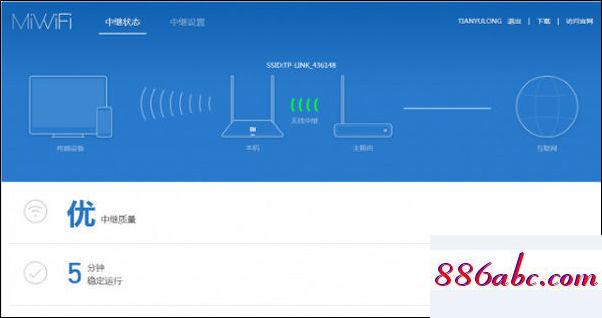
11。還是選擇繼電器設置,然后選擇上面的設置,只有一個模式切換功能,可選的功能是唯一的三。

12。單擊“按鈕,開關;"模式選擇,在選擇“路由模式;”;。
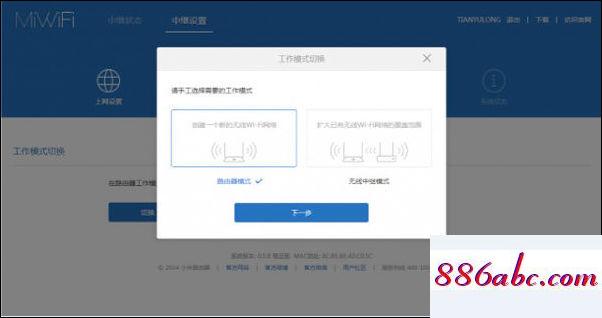
13。下一步,提醒頁面,這不,直接確定”線;“。
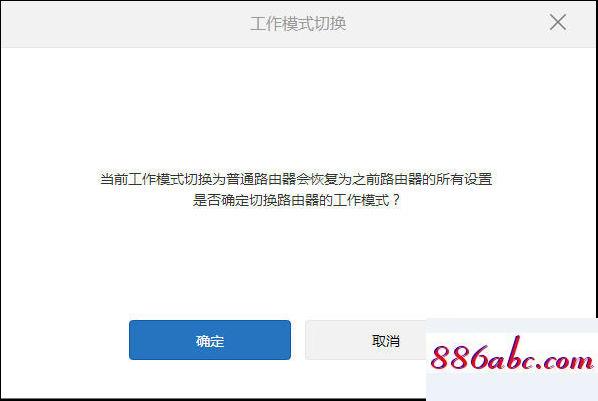
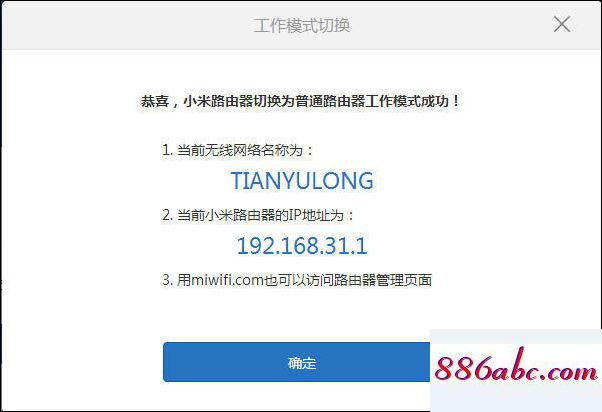
14。確定路由會重啟,到目前為止,將建立完整的常見路由模式,小米路由SSID號改回原來的名字,地址管理也變回了原來的樣子。
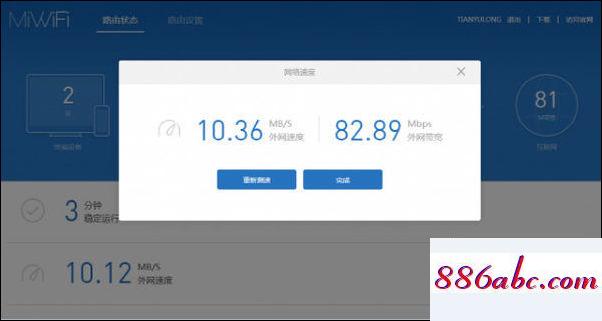
15。重新開放連接寬帶路由器,速度,一切都回來了,現在你可以自己在路由模式和中繼模式開關選擇的自由之間。
以上是小米路由器mini中繼設置教程,希望對你有幫助。
