
朋友的幫助:設置路由器,但主要接口路由器無法登錄瀏覽器。
經驗分享:許多錯誤的原因,主要是方法不熟悉路由器設置。
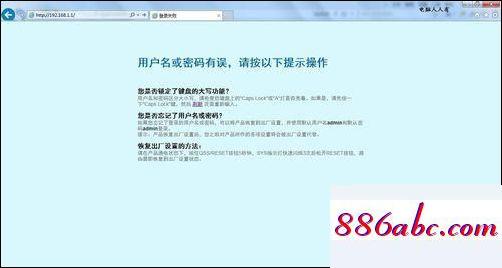
正確的登錄方法:
路由器信息采集:
首先,路由器將反過來,地址,登錄名,密碼和PIN碼等信息在IP路由器收集。老將軍的路由器:192.168.1.1,默認的用戶名和密碼:admin。PIN碼是唯一標識路由器。
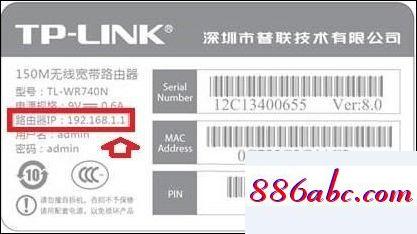
為了避免新的路由器和前端設備(設置IP地址,國內電信設備通常是192.168.1.1)IP地址沖突,但改變登錄網址,一般是:tplogin.cn(TP-LINK品牌路由器)。

有線網絡設置:
如果你使用電腦設置路由器和有線網絡(計算機網絡卡,確保處于良好狀態,設備的驅動程序是否正確安裝),先將電源線連接到路由器,然后使用電纜插在電腦上,另一端插在路由器的LAN端口(端口四)在任何一個。電源指示燈點亮,路由器LAN口,插入相應的閃爍。
然后,再打開電腦的瀏覽器,輸入正確的登錄IP地址確認,可以彈出登錄的用戶名和密碼設置框,以確定輸入?。
只需登錄到路由器的設置界面,再根據向導,即使路由器設置完成。
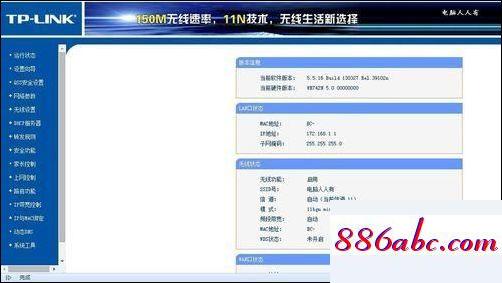
在這個時候,寬帶網線插入路由器的WAN口,你可以去網上。
無線網絡設置:
與有線網絡的設置略有不同,無線網絡路由器,只要第一個路由器的電源連接,計算機將能夠接收來自路由器的信號。
在計算機的設置方法,類似的設置方法和有線網絡,不再。但我們必須首先確保無線裝置的計算機和無線網卡的驅動程序(如果有異常,可以先用直連網線,無線網卡驅動程序更新)是正常狀態,否則設置可能是錯的。
無線網絡比有線網絡業務開通的一步,如果不開,那就錯了:
啟動控制面板→→&rarr管理工具;RARR服務;在右邊找到并選擇"有線自動配置服務(win7 "和"WLAN AutoConfig "的服務),然后點擊右鍵,選擇頂部的“開始按鈕”服務。
錯誤的原因:
與前端設備的IP地址沖突:
對于第一次可以登錄路由器的設置界面,關閉網頁,打開可以再次打開路由器的接口配置。這是因為光纖貓設備設置界面192.168.1.1,只要把IP地址輸入,打開網址是前端設備的設置界面。
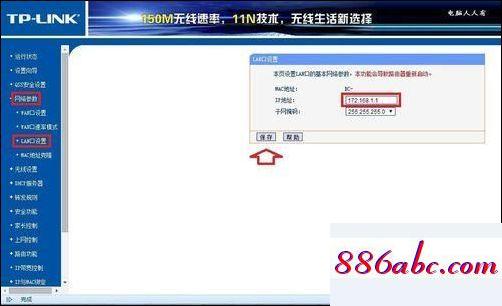
現在您可以更改路由器的LAN端口。步驟如下:
網絡參數?局域網端口設置?IP?172.168.1.1保存?
使用新的IP地址的變化,再172.168.1.1輸入瀏覽器地址欄,按回車鍵打開界面。
禁用撥號連接:
開始-控制面板選項-網絡連接-從不撥號連接的測定。
光纖到戶,不需要撥號。
禁用網絡代理:
開始-控制面板- Internet選項連接局域網設置-確保代理服務選擇不確定。
緊密合作的離線瀏覽器:
脫機文件瀏覽器嗎???脫機工作是不能選擇的(高的瀏覽器版本沒有這個)
瀏覽器故障:
另外,IE瀏覽器是一個目標,如果問題是錯誤的,可與其他不同瀏覽器內核所取代,如火狐(Firefox)、谷歌瀏覽器(Chrome)。如果你使用的是雙核瀏覽器,可以切換到一個非IE內核的瀏覽器(瀏覽器地址欄右邊的圖標)。

重置路由器:
最后,路由器本身設置緩存問題會出錯,長按(5秒)在一個路由器(復位)復位按鈕(或重置是一個小洞,用回形針,直道)直到所有的燈亮,說明路由器復位成功,所有的用戶自定義設置所有郵件刪除恢復工廠默認設置路由器。
