
首先說每個路由的賬號和密碼不一樣,然后再說就是進入路由的IP 也就是說192.168.1.1或者是192.168.0.1 及其它條件都不同
接下來 首先大家要查看 配置路由之前前,要對用來管理路由器的電腦進行網(wǎng)絡(luò)屬性的配置
啟動電腦,右鍵單擊桌面或“開始”中的“網(wǎng)上鄰居”選“屬性”,
『注』不必理會其他的諸如“1394連接”,“無線網(wǎng)絡(luò)連接”等其他連接,只針對“本地連接”完成此操作。
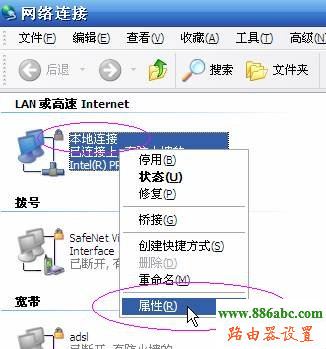
右鍵單擊“本地連接”選“屬性”,選中“Internet協(xié)議(TCP/IP)”,點擊“屬性”:

將電腦設(shè)為“自動獲得IP地址”,“自動獲得DNS服務(wù)器地址”點擊“確定”:

然后右鍵單擊“本地連接”選擇“狀態(tài)”,查看“支持”:
『注』若設(shè)置無誤,地址類型、子網(wǎng)掩碼及默認(rèn)網(wǎng)關(guān)都應(yīng)與上圖相同,IP地址則不一定是192.168.1.3,但應(yīng)是192.168.1.×(×為2~254之間的某個數(shù)值)
5.跟著在DOS命令行中通過ping來檢測電腦與路由器的連接。
a)找到“開始”->“運行”,輸入cmd,點擊“確定”,打開DOS命令行:
b).在命令行中輸入“ping 192.168.1.1”然后回車,若顯示“Reply from 192.168.1.1……”則說明電腦與路由器已連通了:
c).若顯示其他信息,譬如“Request timed out”則表示電腦與路由器的連接有其他問題,請繼續(xù)參看接下去的內(nèi)容。

對了,這里提醒一下大家,ip設(shè)置網(wǎng)段,可以設(shè)置在192.168.1.2-192.168.1.254之間都可以,不要將同一IP設(shè)置為多臺電腦,這樣就會引起IP沖突了.切記.
下面就拿一個最常用的路由為例吧 大家來演示一下路由器 TPLINK的設(shè)置 希望能有耐心看

圖6 打開桌面的Internet Explorer
這里提示輸入用戶名和密碼,默認(rèn)的用戶名和密碼都是admin,在路由器說明書上也有寫著.輸入后按回車,即可進入路由器配置界面.
注:tplink的路由器默認(rèn)IP基本都是192.168.1.1 密碼基本都是admin
TP-Link路由器設(shè)置之路由器的設(shè)置:
首次進入路由器界面,請看圖片7
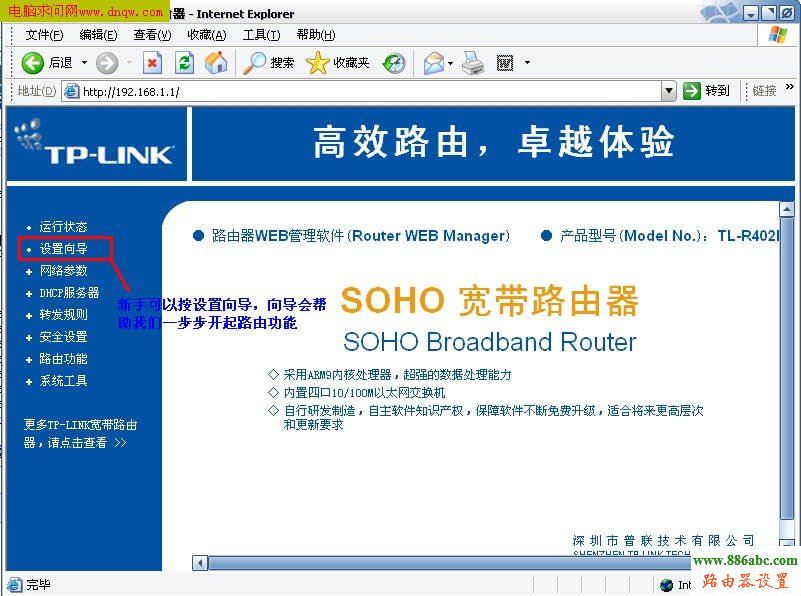
圖7 進入路由器界面
這里我們選擇設(shè)置向?qū)?請看圖片8
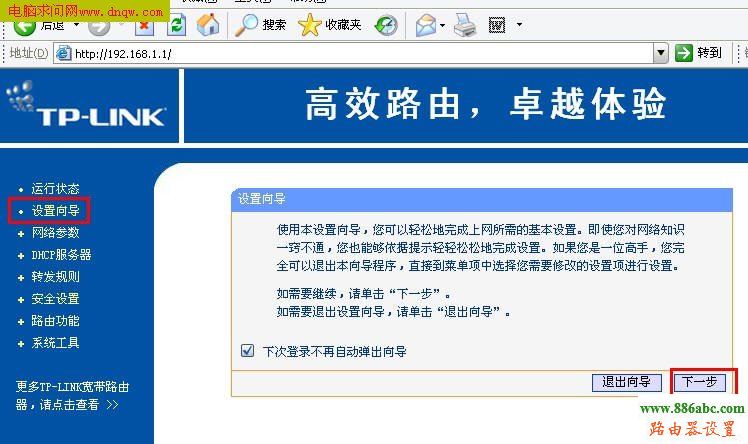
圖8 選擇設(shè)置向?qū)?/p>
然后下一步,請看圖片9
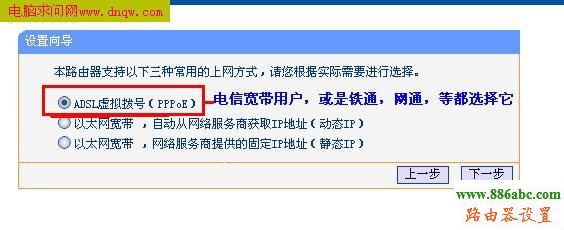
圖9 下一步
這里選擇adsl虛擬撥號,我們大多都是選擇它的, 其他的靜態(tài)那是專線用戶選擇的, 我們這里不做詳細介紹,知道 寬帶用戶,鐵通,網(wǎng)通等虛擬撥號用戶,選擇它就行了,然后下一步請看圖片10
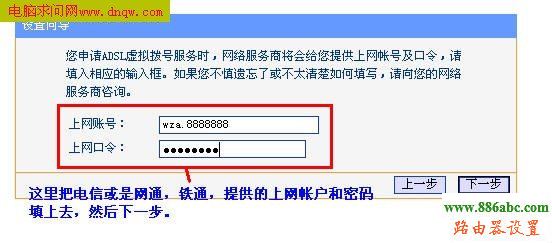
圖10 下一步
再點下一步,看到圖片11,按完成即可設(shè)置好路由.

圖11 下一步
然后在設(shè)置在點網(wǎng)絡(luò)參數(shù),WAN口設(shè)置,請看圖片12
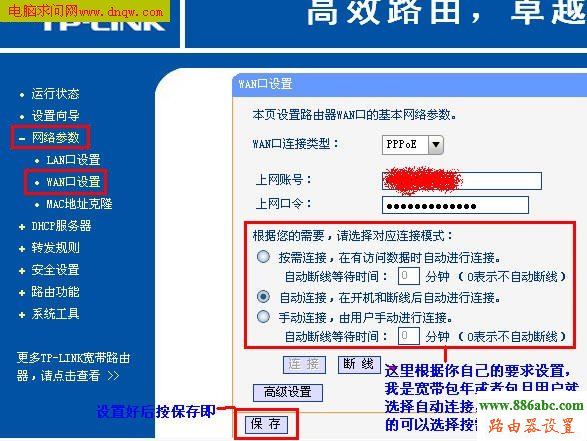
圖12 網(wǎng)絡(luò)參數(shù)
好了到了,這里路由器里的配置一切都設(shè)置好了,現(xiàn)在我們只有重起路由器就OK了.點系統(tǒng)工具,重起路由器,幾秒鐘后 就好了, 請看圖片13

圖13 重起路由器
這個時候我們關(guān)掉配置的網(wǎng)頁窗口,接上其他的電腦就可以上網(wǎng)了.
注:因為本路由器的DHCP服務(wù)是自動開起的,所以你只要接上PC電腦,路由器就會分配IP,等給電腦,所以其他的電腦基本無須設(shè)置,直接用網(wǎng)線連接路由器或者交換機就可以上網(wǎng)了.
TP-Link路由器設(shè)置之細節(jié):
當(dāng)然也可以手動設(shè)置IP:
◆IP設(shè)置范圍:192.168.1.2-192.168.1.254
◆子網(wǎng):255.255.255.0
◆網(wǎng)關(guān):192.168.1.1
◆DNS:可以設(shè)置當(dāng)?shù)仉娦盘峁┑腄NS,分首選DNS和備用DNS
如果不清楚當(dāng)?shù)氐腄NS地址,也可以將首選的DNS設(shè)置為192.168.1.1 也就是網(wǎng)關(guān)了,備用的無須填寫.
好,現(xiàn)在繼續(xù)上面的 我們需要將這臺PC的 DNS地址給設(shè)置上,方法就不多說了, 打開網(wǎng)上鄰居 屬性 本地連接 屬性 TCP/IP協(xié)議屬性,請看圖片14為當(dāng)?shù)仉娦臘NS地址.圖片15,DNS為網(wǎng)關(guān)地址

圖14 當(dāng)?shù)仉娦臘NS地址
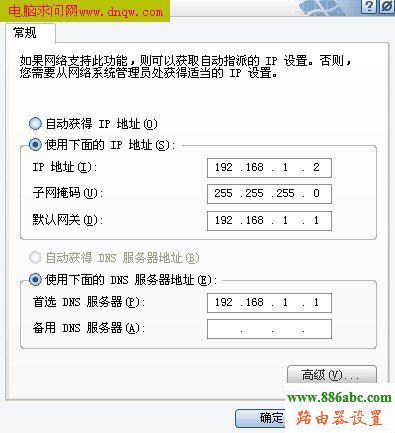
圖15 DNS為網(wǎng)關(guān)地址
注:上面圖片14設(shè)置的是當(dāng)?shù)仉娦臘NS地址,朋友們 需要根據(jù)自己當(dāng)?shù)仉娦臘NS地址去設(shè)置。路由器設(shè)置圖解的全部內(nèi)容就向你介紹到這里,希望對你了解和掌握路由器設(shè)置有所幫助。 現(xiàn)在什么都離不開互聯(lián)網(wǎng)那么說設(shè)置路由器也是必修課之一,如果大家記不住的話,可以通過微薄保存這篇文章,也可以加入到收藏夾中
