
通過電腦對云路由器進行管理
當我們出門在外的時候,可能家里的高清電影才下了一半,或者是家中有孩子,不知道他們在家會不會偷偷上網,鄰居會不會蹭我們的網,等等這些問題,在云路由上都可以解決。下面我們就來看一下通過internet如何利用電腦對家中的云路由進行管理。
我單位里的電腦安裝的是Windows Server 2003系統,具體操作如下:
打開瀏覽器,輸入:http://cn.mydlink.com,打開mydlink登陸頁面,如下圖所示:

輸入我們前面所設置的mydlink帳號和密碼,點擊“登錄”。稍等片刻之后,可以看到下圖所示的界面:
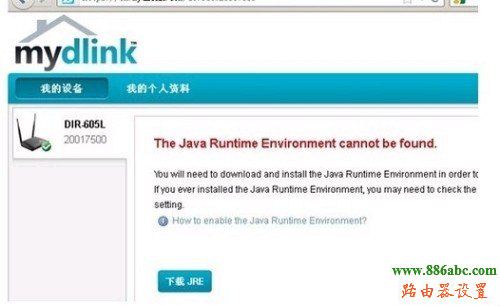
在此圖中已經看到了路由器的型號:DIR-605L,下面的小對號,表明此路由器處于連線狀態。但本機器缺少JRE組件,點擊“下載JRE”。
“同意并開始免費下載”相應的java組件,并找到下載的文件,雙擊安裝,如下圖所示:
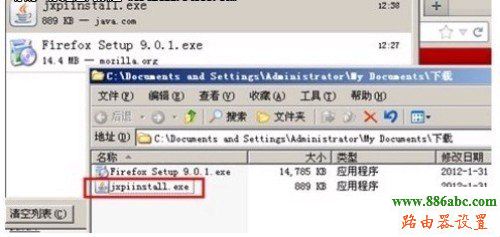
在安裝的同時,需要下載相應的安裝程序,具體時間需要視具體帶寬而定,如下圖所示:

當出現安裝成功的提示后,我們再回到mydlink云端平臺頁面中,等待系統加載必要的組件之后,就成功彈出路由器的管理界面,如下圖所示:

在這個圖中可以看到無線路由器的相關參數、當前的連接用戶等信息。
查看某個用戶的上網記錄:第一個記錄是我家里的電腦,我想看一下這臺電腦當前正在訪問哪些網站?只需要點擊前面的小電腦中的訪問歷史即可,然后出現下圖所示:

阻止某個用戶上網:可以看到最近訪問的20條上網記錄。如果發現有不健康網站,則可以阻止某個用戶上網,方法是點擊用戶列表后的阻止按紐,如下圖所示,但不要忘記“應用”。

此時,相應的用戶就不能上網了,這個功能很好,被Dlink稱為“云關懷”。如果解除阻止的話,再點擊一次此按紐并應用,即可!
郵件通知功能:
如果有其他無線用戶蹭網怎么辦?我怎么能在第一時間就知道,就將其“驅逐出境”,這可以用到郵件通知功能。
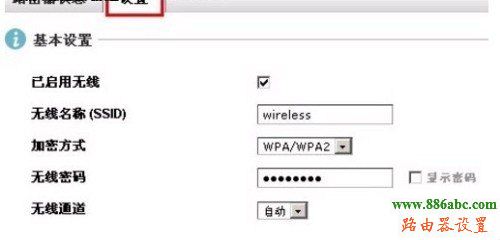
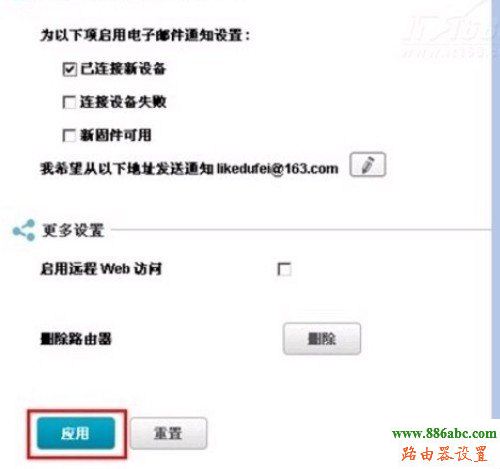
設置方法:點擊“設置”選項卡,在“事件通知設置”下選擇“已連接新設備”,然后選擇一個發送郵箱。
注意:這個郵箱不要和mydlink帳戶名郵箱相同。原因是,當有新用戶連接時,是需要從此發送郵箱 向mydlink郵箱中發送郵件。這是兩個不同的郵箱。在此推薦使用163郵箱。
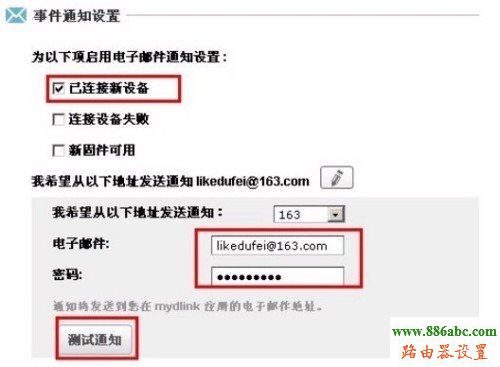
設置好之后,點擊“測試通知”來驗證郵箱配置是否正確,如下圖所示:
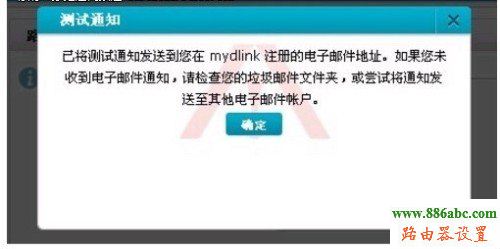
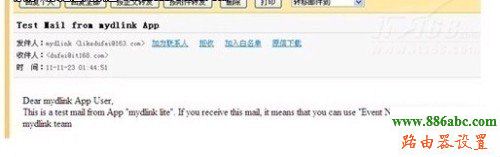
如果看到上圖所示的界面,則說明郵箱設置正常。并且打開mydlink帳戶郵件是可以看到測試郵件的,如下圖所示:
收到郵件后,回到mydlink云端管理平臺,不要忘記“應用”。如下圖所示:
然后路由器會重新啟動,以使設置生效。下面,我們再增加一臺電腦,使用此電腦連接到無線路由器上,能否給用戶發郵件提示。我們先回到無線路由器中就可以看到在連接列表中有一個kaduo的設備,如下圖所示:

這就是新增加的機器,此時,我們去查看郵件:
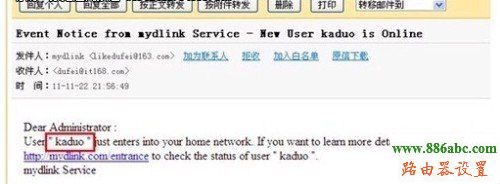
發現有一封新郵件,大體意思是:發現有一個kaduo的用戶剛剛連接到你的網絡中,可以在http://mydlink.com/entrance中查看信息信息。
如果此用戶是蹭網用戶,那么就毫不客氣,立即槍斃,如下圖所示。

此用戶就無法再蹭網了!這就是此款云路由的“云管理”功能!利用此功能,可以隨時隨地管理自己的無線路由器。
