
要正常使用路由器,您必須對路由器進行正確的配置,以下是步驟是指導您進行一些基本的配置,下一章將向您介紹路由器的一些詳細配置。
計算機設置`
以WindowsXP為例。
1 設置IP地址
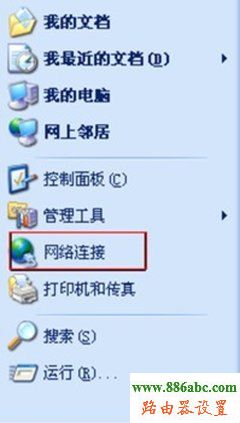
點擊開始菜單,選擇“網絡連接”如下圖所示。
彈出下面的圖形窗口,右鍵單擊“本地連接”,在右鍵菜單中選擇“屬性”會
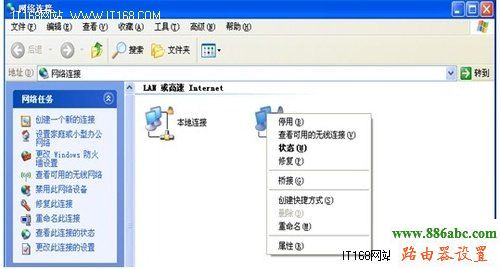
彈出下面的網絡連接屬性對話框。

雙擊“Internet協議(TCP/IP)”會彈出設置IP地址的頁面, 如下圖
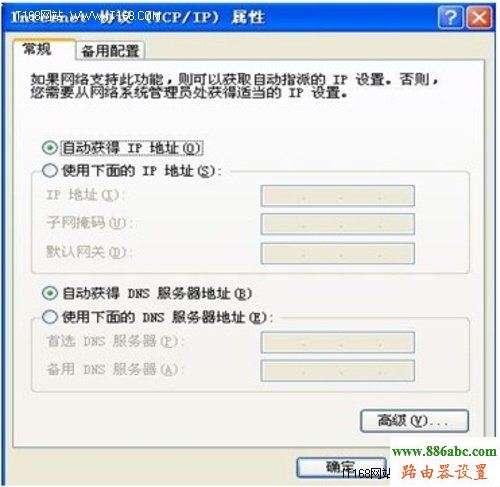
如果在這里您選擇自動獲得IP地址,自動獲得DNS服務器地址。那么計算機會從路由器上獲取IP地址、子網掩碼、默認網關等信息。如果您選擇手動設置IP地址如下圖,您需要輸入正確的IP地址、子網掩碼、默認網關,同時您還需要輸入正確的DNS服務器地址。如下圖

DNS服務器用于解析網絡域名,如www.google.com,經DNS解析會得到64.233.189.104。如果網絡通暢,比如ping 64.233.189.104回應正常的或能上QQ/MSN,卻打不開網頁通常都是因為DNS服務器沒有設對。下面設置的是深圳電信的DNS,不同地區不同運營商的DNS服務器是不一樣的,請您向當地的運營商咨詢以獲取正確的DNS服務器連接無線網絡。
設置好了網絡參數之后即可連接到無線網絡,右鍵菜單中選擇“查看可用無線連接”你的無線網卡會搜索當前環境中的可用無線連接,選擇正確的無線網絡單擊連接則會連接到此網絡,如果網絡有加密會彈出密碼對話框提示您輸入密鑰。ipTIME N300R默認的網絡名稱(SSID)是iptime,選擇這個網絡點連接即可連接到無線路由器了。

當計算的IP設置好后,打開一個MS-DOS,使用Ping命令檢查計算機與路由器之間的連接是否正確,輸入Ping 192.168.0.1,如命令的結果如下圖所示則說明連接正常

若命令執行的結果是其它的說明沒有正確連接,請檢查一下硬件連接是否正常,IP地址設置是否正確。
設置向導
當設置計算機與ipTIME N300R正確連接后,啟動網頁瀏覽器(Internet Explorer 5.0或更高版本),如果瀏覽器開啟了使用代理服務器請關閉這個選項。在瀏覽器的地址欄里輸入網址http://192.168.0.1,按回車鍵,即可看到下面的登錄窗口。
如果沒有出現登錄窗口,請按如下步驟檢查及設定您的電腦解決這個問題。
¨ 檢查設置電腦是否安裝了WinGate、SyGate等代理軟件,如有先關閉這些軟件。
¨ 將電腦IE瀏覽器的“工具àInternet選項à連接”選項下的撥號設置中設置改為“從不進行撥號連接”。在“局域網設置”中的三個選項前的勾都取消掉。
¨ 確定IP地址192.168.0.1沒有被分配給局域網內其它PC使用。
¨ 將設置電腦IP地址改為192.168.0.2~254,子網掩碼改為255.255.255.0網關設為192.168.0.1或設置為自動獲取IP地址 。
瀏覽器將進入路由器設置頁面,如下圖所示:

點擊廣域網設置向導菜單進入安裝向導界面,如下圖所示:

用戶可選擇自動和手動兩種網絡配置,這里介紹手動網絡配置。
選擇手動網絡配置,點擊“下一步,如下圖所示:

廣域網連接類型:本路由器支持三種常用的上網方式,請您根據自身情況進行選擇。如果您的上網方式為動態IP,即您可以自動從網絡服務商(例如:中國電信)獲取IP地址,請選擇“動態IP”;如果您的上網方式為靜態IP,即您擁有網絡服務商(例如:中國電信)提供的固定IP地址,請選擇“靜態IP”;如果您上網的方式為ADSL虛擬撥號方式,請選擇“PPPoE”。
用戶可以根據自己的需要來選擇,下面分別介紹這三種寬帶連接方式。
1、選擇動態IP方式,點擊“下一步”,如下圖所示:

用戶可以選擇自動克隆MAC地址,也可以手動設置MAC地址,建議選擇自動,點擊“下一步,如下圖所示:

點擊“保存并關閉”,動態IP上網方式就配置完成了。
2、選擇PPPOE上網方式,網絡提供商ISP提供賬號和密碼的上網用戶一般選擇PPPOE的上網方式。點擊“下一步”,如下圖所示:

輸入上網賬號和密碼,點擊“下一步”,如下圖所示:

點擊“保存并關閉”,PPPOE上網方式就配置完成了。
3、選擇靜態IP上網方式,點擊“下一步”,如下圖所示:

輸入網絡提供商ISP提供的IP地址,子網掩碼,網關,DNS等數據,點擊“下一步”,如下圖所示:

點擊“保存并關閉”,靜態IP上網方式就配置完成了。
4、無線配置向導
用戶如果需要配置無線上網,請點擊無線配置向導,如下圖所示:

進入無線配置向導,點擊“下一步”,如下圖所示:
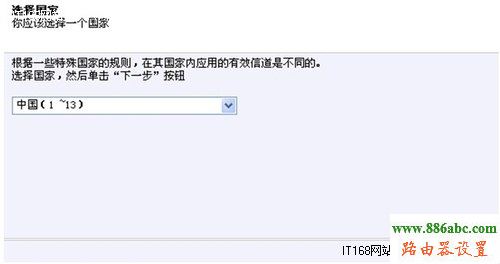
選擇國家,點擊“下一步”,如下圖所示:

設置無線網絡名稱SSID(用戶在計算機里搜索無線網絡,選擇正確的SSID,方可連接上自己設置的無線網絡)。點擊“下一步”,如下圖所示:

選擇一個信道,一般按照默認設置,點擊“下一步”,如下圖所示:

確定設置無誤,點擊“下一步”,如下圖所示:

選擇加密方式,用戶根據自己的需要可以選擇不加密或選擇WEP,WPAPSK兩種加密方式。這里一一給用戶介紹下這兩種加密方式。
1、選擇WEP,點擊“下一步”,如下圖所示:

選擇密碼的長度,點擊“下一步”,如下圖所示:

用戶選擇使用64字節的密碼長度,輸入5位的十六進制密碼,選擇使用128字節的密碼長度則輸入13位的十六進制密碼。點擊“下一步”,如下圖所示:
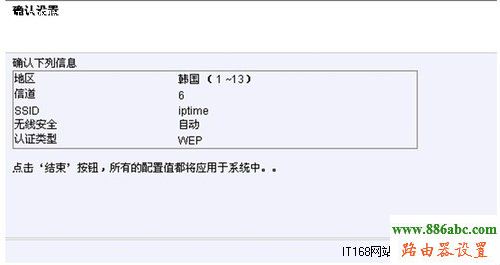
確定配置無誤,點擊結束,無線部分已經配置完成了。
2、選擇WPAPSK加密方式,點擊“下一步,如下圖所示:

選擇密碼系統,點擊“下一步”,如下圖所示:
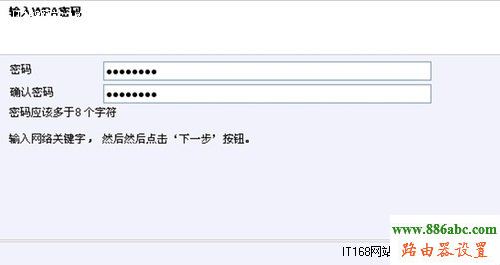
輸入8位以上的密碼,點擊“下一步”,如下圖所示:

確定配置無誤,點擊結束,無線部分配置完成。
