
近日幫公司老總們鏈接安裝ADSL寬帶互聯網,考慮到她們都是使用筆記本電腦且同時拉網線的話也增加自己的體力勞動,索性購入一款無線寬帶路由器,方便我,也方便她們;參考新蛋購物網售價后購入一TP-Link TL-WR841N 無線寬帶路由器,該路由能支持最新的11.n的無線網絡協議,最快達到300Mbps的局域網無線傳輸速率;TP-Link這個品牌在國內也是相當知名的了,性價比很好,價格便宜量又足,這款無線路由僅僅花費了200塊人民幣,也算是11N協議無線路由器當中最便宜的一款了。
話不多說,想必廣大本友也很多人會使用到TP-Link的路由器產品,下面先介紹下該路由器:便宜的價格,包裝也很普通,沒有華麗的外表。包裝盒里面包含TL-WR841N無線路由器一臺、電源適配器一個、說明書一本以及它的保修卡,該路由本身保修12個月,電源適配器保修期為3個月。
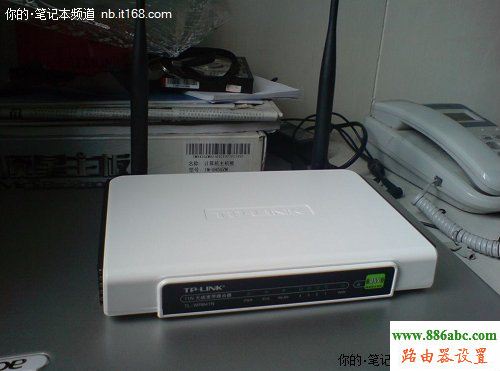
整體外觀
整體外觀和其他TP-Link無線路由器相似,都乳白色的外殼,一前置面板上面包含若干指示燈,背后兩根天線。
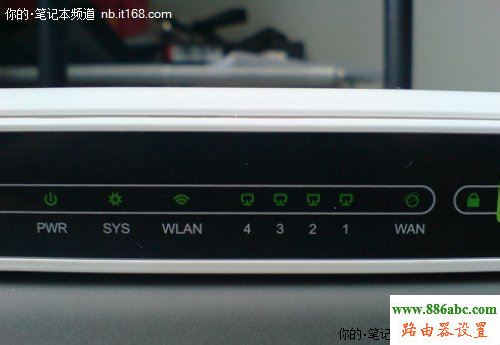
指示燈

背部接口一覽
指示燈和背部接口說明請參見說明書。
路由器的連接,那就更簡單了,以筆記本用戶為例,首先將適配器插入電源,另一頭插入路由器后部的電源口,它沒有開關,通電就開始工作了。此時打開筆記本無線網卡開關,一會兒就可以在Windows的無線網絡管理當中找到路由器發射出的無線信號了。ADSL MODEM輸出的網線,插入到路由器的WAN口,就大功告成了!一切就那么簡單!
路由器安裝完畢了,那么我們怎么設置好它才使得我們能通過路由器正常訪問互聯網呢?接下來慢慢看我的圖解說明!(本文以Windows Vista系統為例子,XP系統設置類似)
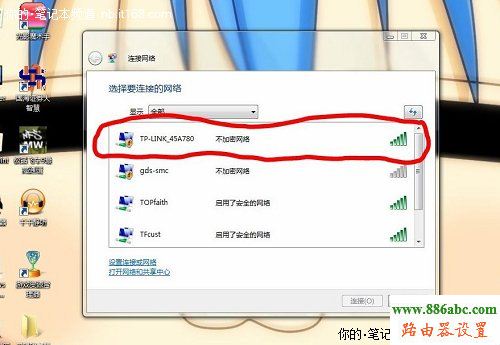
自動找尋路由器SSID名稱
當接通無線路由器的電源之后,其就處于工作狀態了,打開筆記本電腦的無線開關,讓無線網卡處于正常工作狀態,看到Windows控制面板——網絡和共享中心——連接到網絡 窗口下面,就可以自動找到該路由器的SSID名稱了(上圖紅框框處)。
注意,在這里說明一下,無線路由器的默認開啟狀態下,是開啟無線功能和DHCP功能的。如果是使用LAN網口進行路由器設置的,需要把電腦網卡設置IP地址段和路由器處于同段內才可正常訪問路由器。
雙擊該SSID名稱,等待片刻,無線網卡就和路由器連接上了。
正確連接到路由之后,我們只需要點擊IE瀏覽器,在地址欄輸入:192.168.1.1,用戶名:admin;密碼:admin。即可進入TP Link路由器內部的設置頁面了。用戶名密碼標貼就帖在路由器的底部,大家注意看一下,實際上所有品牌的路由器都是這樣設計的,但是初始IP地址和用戶名可能不同而已。
一般家庭寬帶網連接,絕大部分都是以ADSL撥號方式為主,從這里開始將以ADSL方式做例子介紹設置方式,我們進入到這個路由器設置畫面之后,點擊左邊的“設置向導”,按照提示單擊“下一步”,設置連接方式,ADSL為PPPOE的方式進行,選擇它,下一步 ,輸入您的ADSL賬號名和密碼(注意區分大寫),OK之后,下一步,進入簡單無線設置,無線“開啟”、SSID名稱(這名稱就是您搜索到該路由的無線信號的名稱),其余默認,下一步,OK! 完成!如果您不需要設置其他相關功能,此時看到無線路由器的“系統工具”點擊“重啟路由器”,稍等路由器重啟完畢之后,設置正確的話,就可以正常撥號上網了。
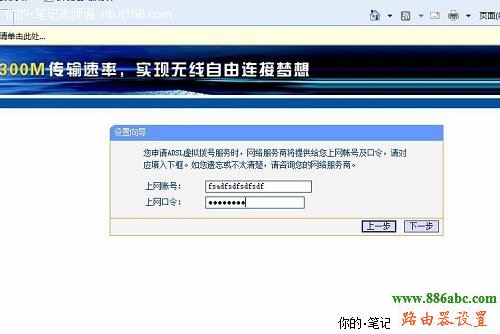
設置ADSL帳號

簡單無線設置
然后在網絡狀態這里,把鏈接模式改為“自動連接”就大功告成了,至此,就可以正確通過該路由器撥號上網羅!
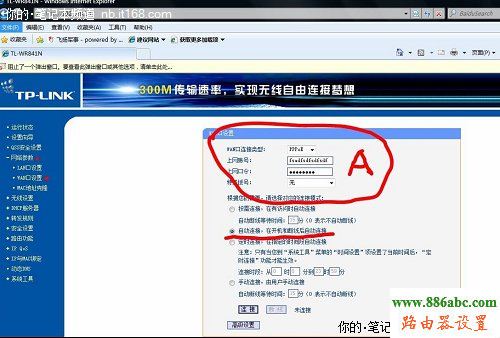
設置自動連接
但是對于無線路由器而已,僅僅到此是不安全的,現在好多人都蹭網,所以我們要避免這類不勞而獲的人,加密碼吧,接下來往下看!
撥號我們設置OK了,接下來需要簡單的設置一下無線的功能,看到無線設置,基礎設置下,這里可以更改SSID的名稱,隨意改吧,但必須是英文。
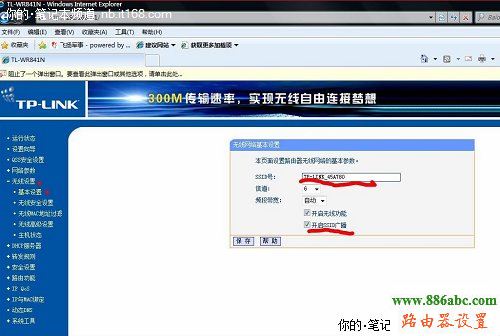
更改SSID名稱
在無線設置,無線安全設置下面,我們可以就可以設置該 SSID的連接安全密碼了,一般家庭使用,設置那個都可以,但是注意一下,11n模式下不支持WEP加密方式,如果選擇了這個加密方式,路由器會自動跳轉到11g的工作模式下。每種加密的不同,有興趣可以百度搜索了解,一般家用,您設置個密碼,不讓別人隨意連接進來就可以了;
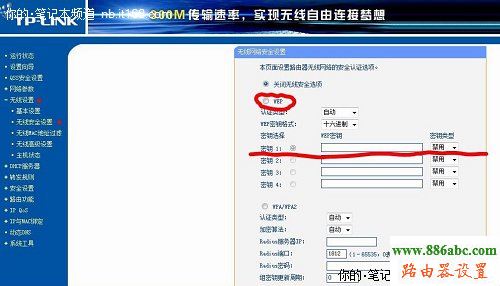
設置家庭密碼
無線設置,無線MAC地址過濾功能,通過mac 地址允許或拒絕無線網絡中的計算機訪問廣域網,有效控制無線網絡內用戶的上網權限,一般家庭使用這個用處也不大;
主機狀態,參看此功能下,可看到連接到該路由器的主機(MAC地址);
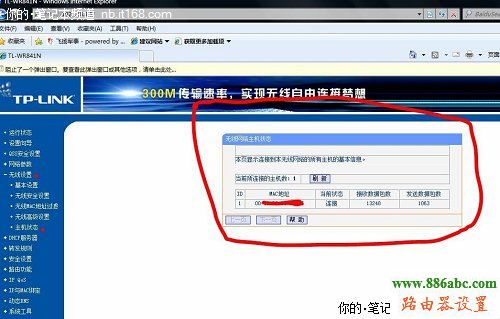
主機狀態
DHCP服務器,DHCP服務頁面下,這個功能默認是開啟的,也建議一直開啟它,使用者就比較方便,一旦正確連接到路由器之后,就可以自動分配到IP地址,省去手工輸入IP地址的麻煩,在這個頁面下,開啟后可默認,也可以指定自動分配IP的段。
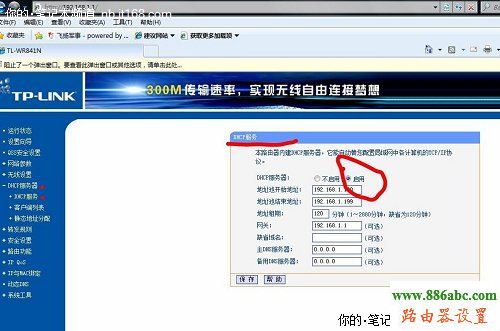
DHCP服務
這里是DHCP的服務端列表,也就是你的局域網里面的電腦分配到的IP地址具體信息可以從這里查詢到;
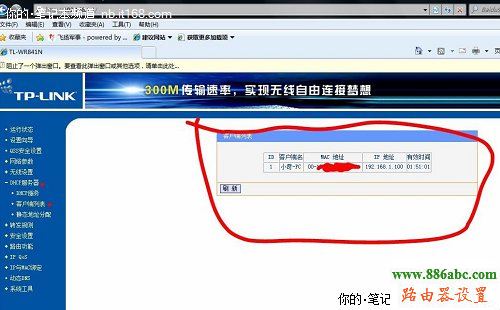
DHCP服務端列表
DHCP服務器的靜態地址分配功能,在這里,當您開啟DHCP功能之后,理論上來說每次客戶端開機連接到此路由器,路由分配給該客戶端的IP地址都是不同的,在這個頁面下,您可以指定某客戶端計算機固定獲得某個指定的IP地址;手工添加MAC地址和IP后,重啟路由即可使之生效;
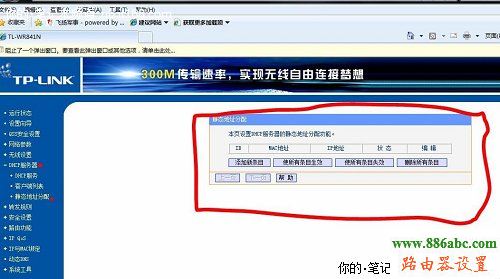
靜態地址分配功能
防火墻、地址過濾這些功能可參考說明書介紹進行相關設置,一般情況下可默認即可;域名過濾,由路由器這里固定屏蔽掉一些網站的訪問,等等;
系統工具里邊也就是一些路由器的基本功能的調校,記住在設置完路由器的功能(開啟/關閉)之后,一定要對路由器本身進行重新啟動,這樣設置的功能才能生效;
總結:本人個人知識有限,如果本帖當中有說錯的大家可參考路由器說明書,以說明書為準;總體來說,各個不同品牌的路由器,無論是有線路由還是無線路由,設置基本上都是如此,特別是連接ADSL MODEM方面,設置絕對是完全相同的。大家在連接ADSL的時候注意,不同地方的電信可能會規定不同,我曾經遇到過,使用深圳這里的ADSL 1M套餐無法同時連接多臺電腦的情況,路由器設置正常,一旦連接多臺電腦,馬上打不開網頁,每臺電腦就只能上QQ、下載等等。
