
確認原有型號R3220支持無線中繼(WDS)功能,再新購一臺R3220無線路由器,與已有的無線路由進行無線中繼。
【注意】如果辦公室原有的無線路由器屬于其他品牌。務必首先確認,已有的無線路由是否具備無線中繼功能。只有都具備WDS的功能,兩個無線設備才能實現中繼。
另外,目前WDS還非國際標準,不同品牌產品之間的無線中繼,不能保證一定成功。
網絡拓撲

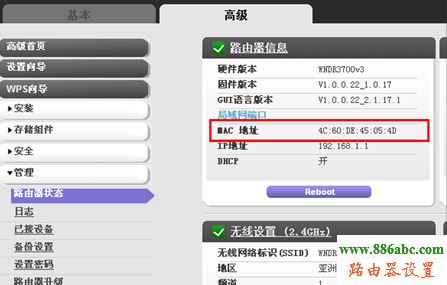
【注意】R3220路由器的MAC地址,可以在設備背面查看條形碼,也可以在管理界面的“路由器狀態下”查看,“局域網端口”下的MAC地址,即為中繼所用的MAC。
一、無線中繼設置
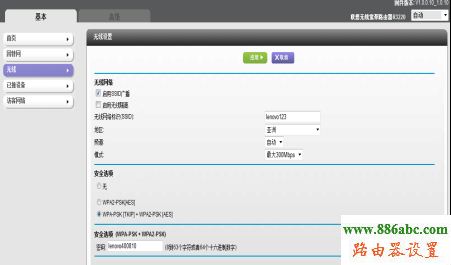
1、登錄A的管理界面192.168.1.1,點擊左側菜單中的高級->安裝->無線設置。若路由器默認無線頻道為auto(自動),必須首先將頻道改為固定的數值,推薦使用1、6或11。【注意】無線網絡標識(SSID)默認lenovo_new,也可以用數字字母任意命名,進行中繼的兩個路由器,SSID可以相同,也可以不同。如果希望無線客戶端在兩個無線路由器的范圍內實現漫游,請將SSID設為相同。
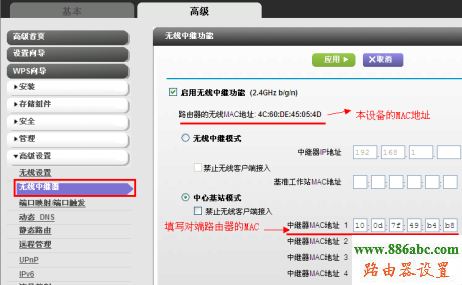
2、點擊左側菜單中的高級--->高級設置--->無線中繼功能,設置中繼:(1)在“啟用無線中繼功能”前打鉤;(2)選擇“無線基站”,在“中繼器MAC地址1”中填寫路由器B的MAC地址;ⅲ)如果路由器A本身不需要提供無線覆蓋,則在“禁止無線客戶端接入”前打鉤;本例中,A負責辦公區域的無線覆蓋,因此不能打勾。
3、完成設置之前,路由器B先不接入局域網,只用一臺電腦有線方式連接到路由B的一個LAN口。同樣用默認的192.168.1.1的地址登錄B的管理界面,與步驟1相同,修改無線頻道為1(若步驟一中選擇了6或11,B亦要與A保持一致)。
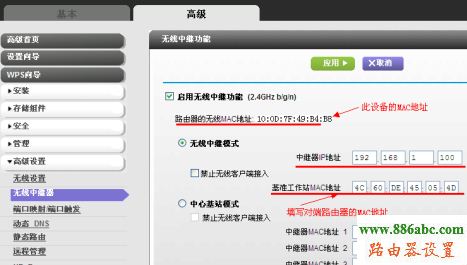
4、點擊左側菜單中的高級->高級設置->無線中繼功能,設置中繼:(1)在“啟用無線中繼功能”前打勾;(2)選擇“無線中繼器”模式,在“基站MAC地址”中,填入路由器A的MAC地址;(3)當工作在“無線中繼器”模式時,無線路由器變成一臺普通的無線AP,“中繼器IP地址”中,可以任意指派局域網中空閑的IP地址,作為這臺無線AP的管理地址,例如192.168.1.100,日后如需登錄該設備的管理界面,就要使用這個新的IP地址,而非默認的192.168.1.1,這一點請務必留意!設置完畢,點擊“應用”。
二、中繼成功與否的檢驗
正常情況下,按照上述步驟設置完畢,路由器A與B的無線中繼即可成功建立。也有更直觀的方式,驗證中繼是否成功。
將一臺電腦,用有線方式連接路由
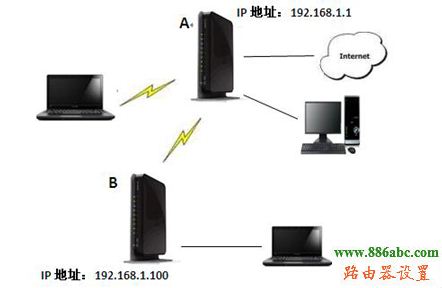
將一臺電腦,用有線方式連接路由B的一個LAN口,試看能否訪問路由A的管理界面。如果可以訪問,則表面中繼成功。若不能訪問,請依照上面步驟進行排查,主要檢查無線設置中的地區、模式、頻道等參數是否一致。
三、中繼的加密
無線局域網應用的日益普及,安全加密尤為必要。但使用WDS時,加密的選擇有一定的局限性。
1、無線中繼的兩個設備,必須選擇相同的加密方式、相同的密碼。
2、無線路由器進行無線中繼時,僅支持WEP加密。

3、WEP加密設置例如在兩臺R3220中均如下設置,在“高級--->安裝--->無線設置”中的“安全選項”中,選擇WEP加密,在密鑰一中手動輸入無線密碼(務必遵守WEP密鑰規則進行設置):如果安全選項中無WEP加密方式,請先將無線“模式”選擇為54M。
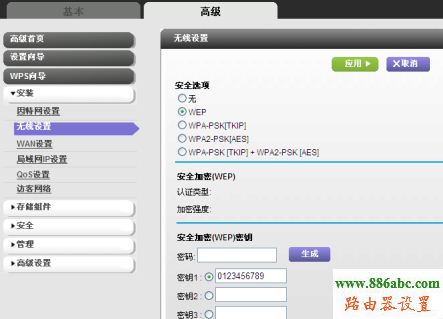
WEP密鑰設置規則:
64位WEP –密鑰一中輸入十位十六進制數字(“0-9”十個數字和“A-F”六個字母,這十六個字符的任意組合);
128位WEP –密鑰一中輸入二十六位十六進制數字(“0-9”十個數字和”A-F”六個字母,這十六個字符的任意組合)。
