
如今基本人人一部智能手機(jī),加之很多用戶還擁有筆記本、平板電腦等數(shù)碼產(chǎn)品,很多家庭成員對(duì)無(wú)線網(wǎng)絡(luò)的要求普遍很高,而傳統(tǒng)的電話線網(wǎng)絡(luò)由于寬帶較低,也已經(jīng)很難滿足家庭成員眾多上網(wǎng)用戶需求,因此如今很多朋友拉寬帶都會(huì)選擇網(wǎng)絡(luò)性能更好的光纖網(wǎng)絡(luò)。不過(guò)電腦腳本之家小編發(fā)現(xiàn),很多朋友不知道光纖路由器怎么設(shè)置,接下來(lái)小編將針對(duì)小白朋友全方位介紹下。

光纖路由器怎么設(shè)置 光纖無(wú)線路由器設(shè)置圖文教程
其實(shí)光纖網(wǎng)線和我們普通的電話線相差也差不多,不同的是光纖網(wǎng)線不需要連接Modem(俗稱“貓”)撥號(hào)上網(wǎng),而只需要將光纖網(wǎng)線直接連接電腦即可撥號(hào)上網(wǎng),不過(guò)很多網(wǎng)友對(duì)于沒(méi)有了貓的光纖網(wǎng)線,如何連接路由器卻又開始不解了,接下來(lái)本文將分為光纖路由器的線路連接以及路由器的設(shè)置兩部分來(lái)與大家詳細(xì)解答。
在這之前我忘記寫了。必須要把電腦的ip地址設(shè)置為自動(dòng)獲取才能打開網(wǎng)頁(yè)時(shí)登陸路由器界面!
xp系統(tǒng)下:進(jìn)入控制面板-網(wǎng)絡(luò)連接-本地連接如圖

然后選擇點(diǎn)擊右鍵,彈出菜單,點(diǎn)擊屬性

進(jìn)入屬性面板,可以看到有一個(gè)interner協(xié)議,選擇然后點(diǎn)擊屬性進(jìn)入。

進(jìn)入interner協(xié)議屬性面板,在這里可以設(shè)置IP,你可以根據(jù)你自己的要求自己親手填寫IP或者讓系統(tǒng)自動(dòng)獲取


最后一直點(diǎn)確定就好了
Windows 7
打開左下角開始-控制面板

在“控制面板”里面打開“網(wǎng)絡(luò)和Internet”或“網(wǎng)絡(luò)和共享”

點(diǎn)擊“本地連接”

點(diǎn)擊“屬性(P)”
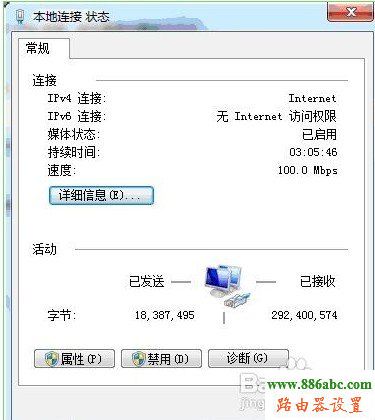
選擇“Internet協(xié)議版本4(TCP/IPv4)''之后點(diǎn)擊“屬性”

在彈出的Internet 協(xié)議屬性窗口里,點(diǎn)擊“自動(dòng)獲得IP地址”和“自動(dòng)獲得DNS服務(wù)器地址”
最后點(diǎn)確定就可以了
一、光纖網(wǎng)線、電腦、無(wú)線路由器連接方法
光纖網(wǎng)線由于沒(méi)有貓,因此需要直接連接在路由器上,并且需要連接無(wú)線路由器的特殊的一個(gè)WAN端口上,另外還有其他四核LAN端口則用戶于連接電腦。另外我們還需要為無(wú)線路由器連接路由器,以下是光纖網(wǎng)線、電腦、無(wú)線路由器連接示意圖:

光纖網(wǎng)線、電腦、無(wú)線路由器連接示意圖
如上圖所示,我們看到的一根灰色網(wǎng)線為從外邊網(wǎng)絡(luò)商那接到家里的光纖網(wǎng)線,該網(wǎng)線接口,直接連接在無(wú)線路由器的WAN端口上,該端口與其他四核LAN端口接口顏色是不同,我們很容易分辨,并且端口下方會(huì)標(biāo)注WAN端口。(另外如果電信送的有貓的話,直接讓wan口與貓出來(lái)的一根線連接即可)黃色的網(wǎng)線是一端連接電腦(這里給大家演示的是連接筆記本),另外一端連接無(wú)線路由器的四個(gè)LAN端口中的任意一個(gè)即可,最后就是黑色線的連接好電源盒插頭,整體連接效果遠(yuǎn)看,如下圖:
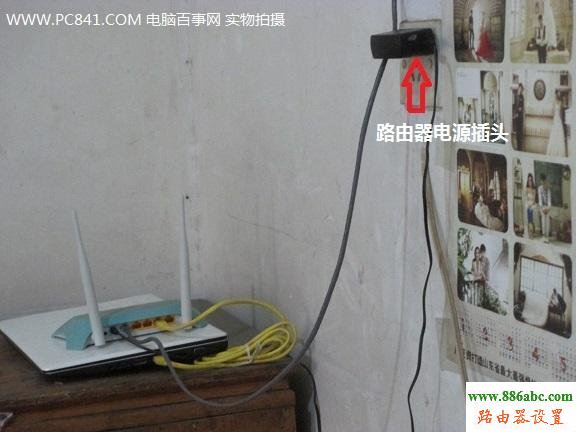
光纖網(wǎng)線、電腦、無(wú)線路由器連接方法
如上圖,為了方便演示,筆者將無(wú)線路由器放置在筆記本頂部,在接下來(lái)的操作中,我們需要進(jìn)入電腦操作,因此是需要將路由器放在旁邊的。光纖路由器的安裝到這里就基本結(jié)束了,接下來(lái)我們就要進(jìn)行光纖無(wú)線路由器設(shè)置了,在設(shè)置之前,我們首先要先了解路由器的IP默認(rèn)登錄地址以及網(wǎng)絡(luò)商提供給我們的上網(wǎng)賬號(hào)與密碼。
如何查找路由器登錄IP地址與上網(wǎng)賬號(hào)
1、首先說(shuō)說(shuō)路由器的IP地址,這個(gè)不同的路由器默認(rèn)登錄的地址可能不同,絕大多數(shù)均是192.168.1.1,而路由器登錄用戶密碼與密碼通常為admin,具體大家請(qǐng)看您無(wú)線路由器底部的標(biāo)注,如下圖:
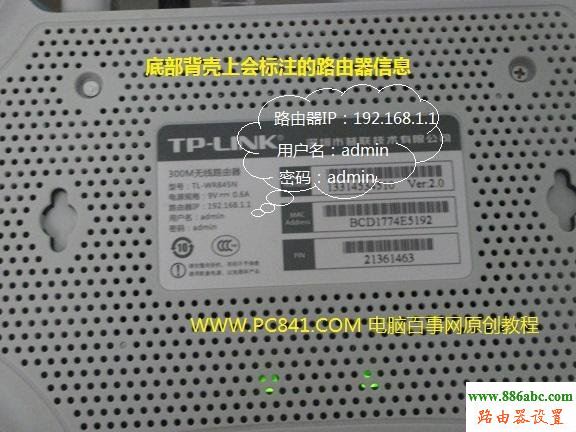
路由器底部會(huì)標(biāo)注路由器IP地址與用戶名、密碼等信息
如上圖,使用的是TP-Link無(wú)線路由器,其登錄管理的IP地址為192.168.1.1,用戶名與密碼則均為admin,大家請(qǐng)以自己路由器背面標(biāo)注為準(zhǔn)(記住看是背面!!!)。
2、再來(lái)說(shuō)說(shuō),商家給我們提供的寬帶賬號(hào)密碼問(wèn)題,拉的是12M電信光纖網(wǎng)絡(luò),去的是營(yíng)業(yè)廳辦理的,在申請(qǐng)的時(shí)候,網(wǎng)絡(luò)商會(huì)給你上網(wǎng)賬號(hào)與密碼,如果沒(méi)有的,請(qǐng)連接當(dāng)?shù)貙拵ЬW(wǎng)絡(luò)運(yùn)行商,如下圖
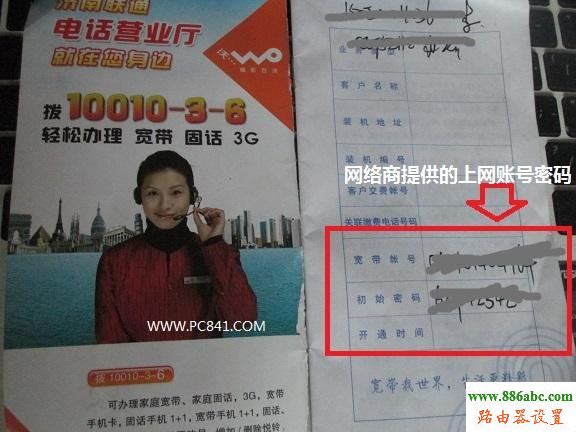
網(wǎng)絡(luò)商提供給我們的上網(wǎng)賬號(hào)與密碼
連接了自己的路由器登錄IP地址以及上網(wǎng)賬號(hào)與密碼后,我們就可以去設(shè)置無(wú)線路由器了。以下我們?cè)賮?lái)詳細(xì)介紹下。
二、光纖無(wú)線路由器設(shè)置指南
1、首先打開電腦,然后任意打開一個(gè)網(wǎng)頁(yè),然后在瀏覽器的網(wǎng)址除輸入自己路由器的登錄iP地址,如下圖:
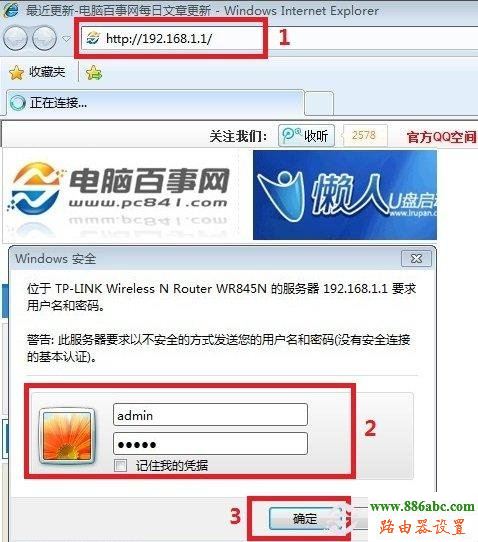
如上圖,以筆者無(wú)線路由器為例,首先在瀏覽器地址欄輸入192.168.1.1然后按回車鍵,即可彈出下面的用戶登錄對(duì)話框,我們輸路由器默認(rèn)的用戶名與密碼,然后點(diǎn)擊底部的“確定”即可進(jìn)入到無(wú)線路由器內(nèi)置設(shè)置界面。
2、進(jìn)入路由器設(shè)置界面后,我們首先點(diǎn)擊左側(cè)導(dǎo)航里邊的“設(shè)置向?qū)?rdquo;如下圖:

進(jìn)入路由器設(shè)置向?qū)?/p>
3、點(diǎn)擊“設(shè)置向?qū)?rdquo;后首選會(huì)彈出一個(gè)提示界面,我們直接點(diǎn)擊下一步即可,如下圖:
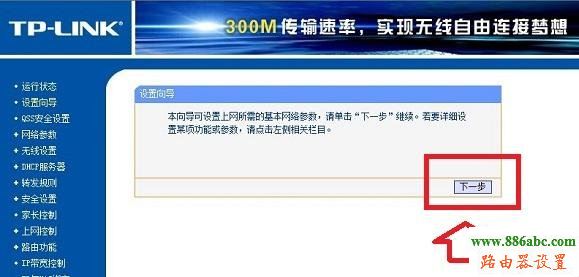
4、接下來(lái)我們會(huì)看到要求我們選擇“上網(wǎng)方式”,通常我們都是商家提供我們上網(wǎng)賬號(hào)與密碼,因此通常都是選擇第二項(xiàng)“PPoE虛擬撥號(hào)上網(wǎng)”,如下圖所示,如果您不確定,可以咨詢下網(wǎng)絡(luò)商或者選擇“讓路由器自動(dòng)選擇上網(wǎng)方式”均可,完成后,點(diǎn)擊下一步,繼續(xù)操作。

光纖路由器設(shè)置之選擇上網(wǎng)方式
5、接下來(lái)我們會(huì)看到要求我們輸入上網(wǎng)賬號(hào)與密碼,這個(gè)就是網(wǎng)絡(luò)商提供給我們的上網(wǎng)賬號(hào)與密碼,在上面有提到,填寫上網(wǎng)賬號(hào)及密碼即可(上圖有提示)。
網(wǎng)絡(luò)商提供給我們的上網(wǎng)賬號(hào)與密碼

填寫上網(wǎng)絡(luò)商提供給我們的上網(wǎng)賬號(hào)密碼
完成之后,我們點(diǎn)擊下一步,就完成了最基本的路由器設(shè)置了,有時(shí)候會(huì)提示我們需要重啟路由器,我們確定重啟即可。這樣路由器的基本設(shè)置就完成了,我們可以試試使用電腦是否可以正常上網(wǎng)了,如果可以正常上網(wǎng),那么以上設(shè)置步驟均沒(méi)有正確了,如果不正常,請(qǐng)重新設(shè)置下向?qū)В⒁庀逻x擇的上網(wǎng)方式,不了解的朋友請(qǐng)咨詢下網(wǎng)絡(luò)商,或者一個(gè)個(gè)試以便,到最后輸入上網(wǎng)賬號(hào)與密碼一定要小心。一般仔細(xì)按照以上步驟設(shè)置均不會(huì)出現(xiàn)問(wèn)題。
以上我們 完成了無(wú)線路由器有線上網(wǎng)部分,其他電腦只要將網(wǎng)線將電腦與無(wú)線路由有其的其他LAN端口連接就已經(jīng)都可以上網(wǎng)了。但對(duì)著智能手機(jī)、筆記本、平板電腦對(duì)無(wú)線上網(wǎng)更方便,因此我們還需要開啟無(wú)線路由器的無(wú)線功能,并設(shè)置無(wú)線密碼,接下來(lái)我們就來(lái)介紹下光纖網(wǎng)線無(wú)線網(wǎng)絡(luò)設(shè)置的方法。
1、同樣是在無(wú)線路由器設(shè)置界面,我們?cè)冱c(diǎn)擊路由器設(shè)置界面里邊左側(cè)的無(wú)線設(shè)置,之后下面會(huì)出現(xiàn)一系列的無(wú)線設(shè)置選項(xiàng),我們首先點(diǎn)擊“基本設(shè)置”,然后在右側(cè)會(huì)顯示出無(wú)線網(wǎng)絡(luò)基本設(shè)置界面,如下圖:

如上圖,我們?cè)赟SID位置為自己的無(wú)線網(wǎng)絡(luò)輸入一個(gè)名稱,方便無(wú)線設(shè)置搜索無(wú)線網(wǎng)絡(luò)信號(hào)的時(shí)候,快速找到自家的無(wú)線網(wǎng)絡(luò),例如,1這里填寫上名稱為: DNEZ(這個(gè)大家可以任意填寫),密碼加密最好數(shù)字加字母,設(shè)置好后點(diǎn)下一步,檢查下,最后點(diǎn)重啟。(有的路由器是保存并重啟,大同小異)
如果要更改無(wú)線密碼,重復(fù)第一步和第二步,點(diǎn)擊左側(cè)無(wú)線設(shè)置菜單下的“無(wú)線安全設(shè)置”,同樣在右側(cè)會(huì)彈出“無(wú)線網(wǎng)絡(luò)安全設(shè)置”界面,如下圖:
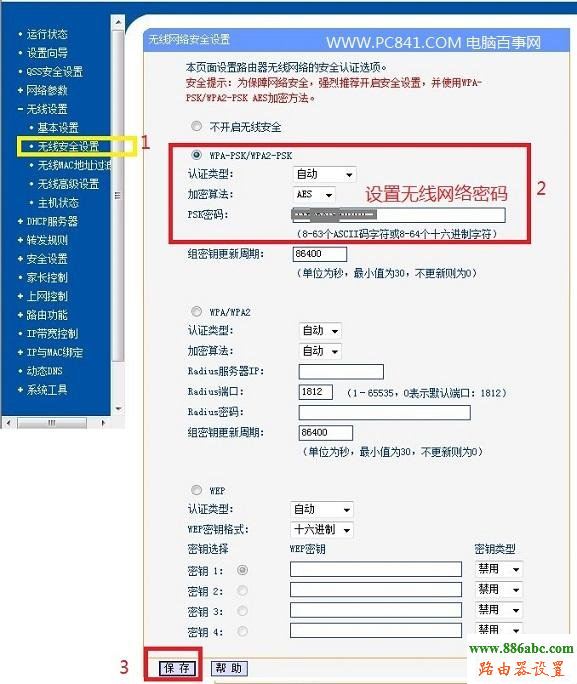
如上圖,我們首先選擇WPA2加密方式,然后在PSK密碼那欄,填寫上無(wú)線網(wǎng)絡(luò)密碼,為了防止他人蹭網(wǎng),這個(gè)密碼盡量設(shè)置為復(fù)雜一些,千萬(wàn)不要設(shè)置為12345678什么的,那樣很容易被人家猜出來(lái),重來(lái)有被蹭網(wǎng)的風(fēng)險(xiǎn),建議盡量使用字母在數(shù)字組合密碼。完成之后,我們?cè)冱c(diǎn)擊底部的“保存”即可,至此光纖路由器無(wú)線網(wǎng)絡(luò)設(shè)置也已經(jīng)完成了,這個(gè)時(shí)候,如果身邊有智能手機(jī)或者筆記本或者平板電腦的話,就可以試著使用搜索無(wú)線網(wǎng)絡(luò),然后找到我們自家的無(wú)線網(wǎng)絡(luò)連接(之前設(shè)置的SSID“DNEZ”),之后輸入上我們?cè)O(shè)置的密碼即可成功連接,實(shí)現(xiàn)無(wú)線上網(wǎng)了,如下圖:

筆記本連接上無(wú)線網(wǎng)絡(luò)上網(wǎng)了
如果顯示“已連接”,但仍然沒(méi)有網(wǎng)絡(luò),那就需要再次進(jìn)入路由器設(shè)置界面,點(diǎn)左邊菜單的第一個(gè)運(yùn)行狀態(tài)(個(gè)別路由器是系統(tǒng)狀態(tài),大同小異的),然后觀察中間

如上圖 WAN口狀態(tài)窗口下 IP地址已經(jīng)獲取到 說(shuō)明已經(jīng)可以上網(wǎng),再看WAN口瀏覽統(tǒng)計(jì)“接收”和“發(fā)送”都數(shù)據(jù)包(接受的比發(fā)送的要多)就說(shuō)明已經(jīng)連上互聯(lián)網(wǎng),產(chǎn)生數(shù)據(jù)流了!
如果WAN接口顯示如下圖:
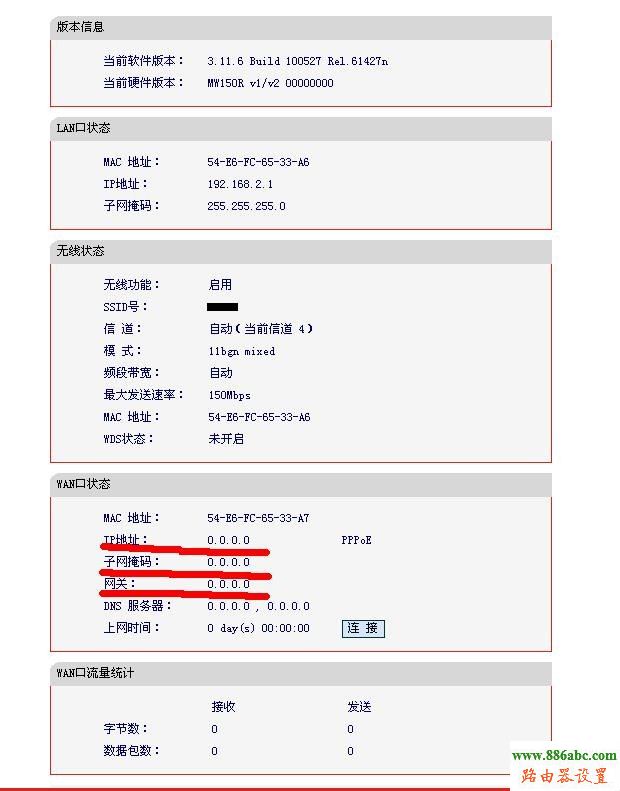
ip地址:0.0.0.0 說(shuō)明寬帶賬號(hào)和密碼連接錯(cuò)誤,無(wú)法獲取ip ,那就需要檢驗(yàn)下 寬帶的賬號(hào)和密碼了,但如果wan口網(wǎng)線插錯(cuò)了,同樣也是獲取不到ip的
介紹到這里,關(guān)于光纖路由器怎么設(shè)置教程就全部介紹完了,總的來(lái)說(shuō)光纖無(wú)線路由器設(shè)置要比我們普通的貓+無(wú)線無(wú)線路由器的設(shè)置方式還要更簡(jiǎn)單,因?yàn)樯倭素埮c無(wú)線路由器的連接部分。
另外值得一提的是以上演示的是光纖網(wǎng)線+TP-Link無(wú)線路由器的設(shè)置方式,如果您是其他品牌路由器,基本設(shè)置步驟都是一樣的,不一樣的僅僅是路由器設(shè)置界面的排版不同,相信大家都可以舉一反三,如果您對(duì)路由器設(shè)置很感興趣,。
