
可能一些人會設置路由器,但是卻不知道如何通過光纖貓來連接路由器,首先說下光纖貓和普通貓的區別:光纖貓是通過光纖傳輸而普通貓是通過電線傳輸,這是兩者最大的區別。那么聯通光纖貓連接無線路由器該如何設置呢?下面我們以騰達路由器的設置教程來講解一下。
步驟一:將無線路由器與設備連接
將光纖貓LAN用網線接路由器WAN口,再找一根網線,一頭接電腦,一頭接路由器1/2/3/4任意接口,常見接線方式如下圖:
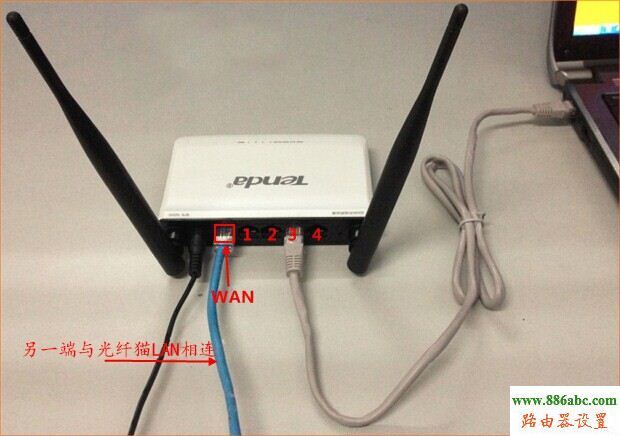

 注意:路由器正常工作狀態下指示燈SYS閃爍,WAN口常亮或閃爍,1/2/3/4口中與電腦相連的端口常亮或閃爍。
步驟二:配置好電腦
將電腦上的本地連接IP地址設置為“自動獲得IP地址
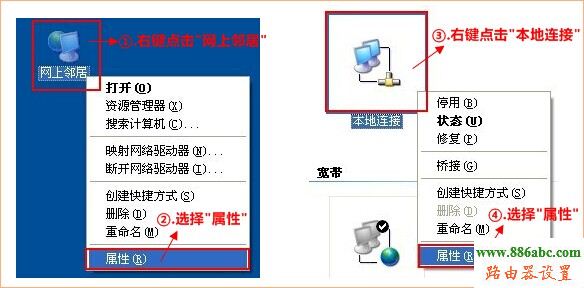
Windows XP系統IP地址設置(如下) 1、右鍵點擊桌面上的“網上鄰居”,按如下操作打開本地連接屬性:
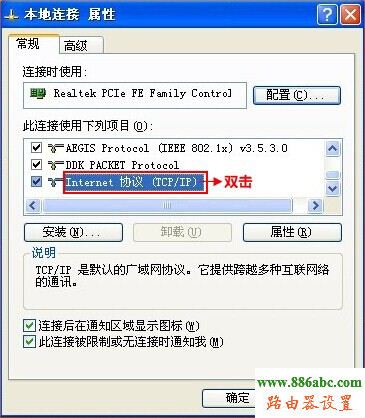
2、雙擊“Internet 協議(TCP/IP)”:
3、選擇“自動獲得IP地址”“自動獲得DNS服務器地址”,“確定”即可:

步驟三:設置路由器上網
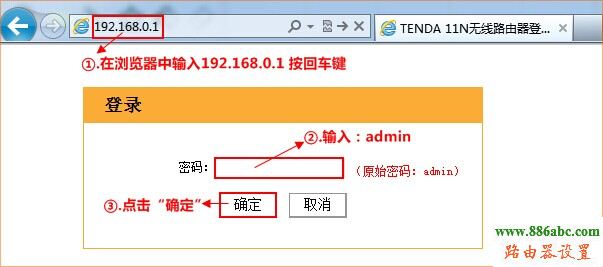
3.1 在瀏覽器中輸入:192.168.0.1 按回車鍵,在跳轉的頁面中輸入密碼admin 點擊“確定”。
3.2 選擇正確的上網方式
在頁面中選擇“ADSL撥號”,輸入寬帶的帳號和密碼,“確定”即可,參考如下設置步驟:

步驟四:試試電腦可以上網了嗎
注意:通過路由器正常上網后,就不需要再點擊“寬帶連接”,開機就能上網。
如果WAN口狀態顯示“已連接”,就可以瀏覽網頁,上網沖浪了。 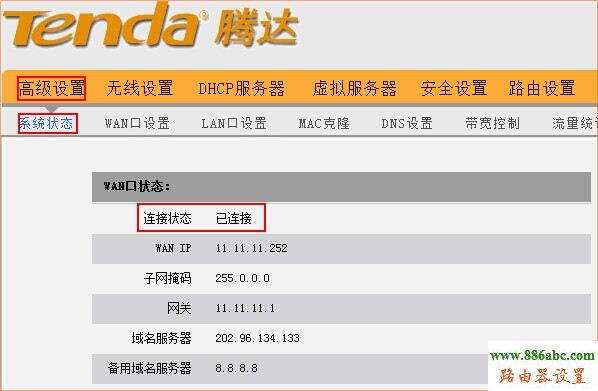
如果顯示“未連接”,則點擊“連接”或“更新”按鈕。
如果顯示“連接中...”,則等待并刷新幾次。
如果還是“連接中...”,則“WAN口設置”有誤,需修改模式。
模式有3種:PPPOE、靜態IP、DHCP。具體解釋,選擇每一項后,看頁面中右邊的“幫助信息”。
Windows 7 系統IP地址設置
1、點擊桌面右下角的網絡圖標,打開“網絡和共享中心”。
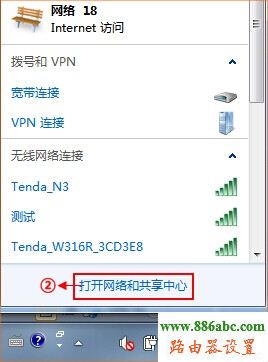
2、點擊左側的“更改適配器設置”。
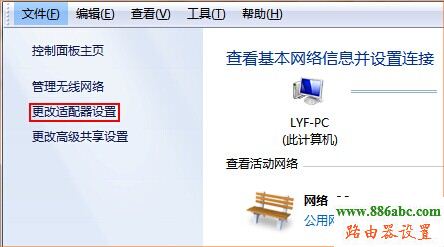
3、鼠標右鍵點擊“本地連接”圖標,選中“屬性”。

4、雙擊“Internet協議版本4(TCP/IP)”。
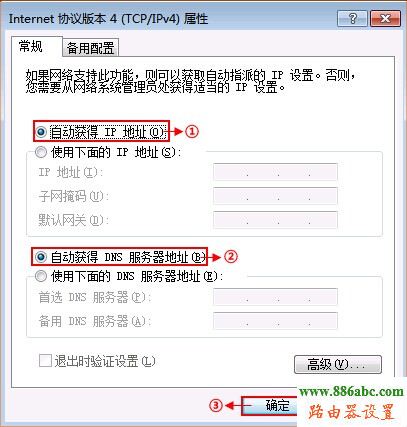
5、選擇“自動獲取IP地址”“自動獲取DNS地址”“確定”即可。
步驟五:更改無線網絡名稱和無線密碼
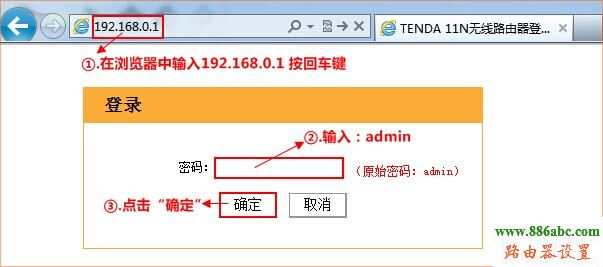
1、在瀏覽器中輸入:192.168.0.1 按回車鍵 在跳轉的頁面中輸入“admin”,“確定”。

2、點擊“高級設置”或者頁面右上角的“高級設置”。
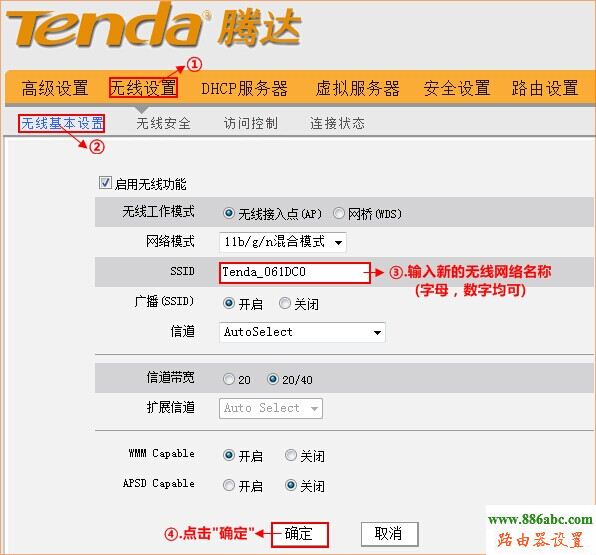
3、點擊“無線設置”更改無線網絡名稱和無線網絡密碼
修改無線網絡名稱,參考如下操作步驟:
“高級設置”中的其它選項都不用管了,切換到“無線設置”—>“無線基本設置”
首先把“啟用無線功能”的勾打上(默認好像是有的)
“無線工作模式”,選擇“無線接入點(AP)”
“網絡模式”一般選擇最后一項,即“11b/g/n混合模式”
“主SSID”是無線網的名稱,填寫你想要的就好,“次SSID”不填
“廣播(SSID)”選擇開啟(不開啟無法掃描到該路由器,只能手動填入正確名稱來連接)
“WMM Capable”可以使視頻等的播放更流暢,建議開啟
“APSD Capable”是設置路由器在一段時間內沒有流量時使用低功耗模式,可以關閉
其它設置如圖即可:
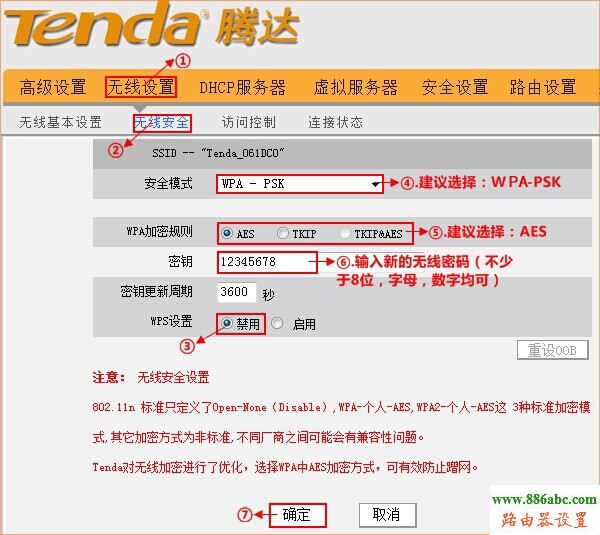
修改無線網絡密碼,參考如下操作步驟:

接下來轉到“無線安全”選項,主要是“安全模式”,最好選擇WPA-PSK,
網上有人推薦WPA2-PSK,其實是不對的。下面我介紹一下我的實驗結論,
(前三項是——禁用、open、shared,這里略過,有興趣可以自行到網上查閱)
(a)選擇WPA-PSK,手機、筆記本、使用無線usb網卡或網線連接“中繼AP”的臺式機等均可上網
(b)選擇WPA2-PSK,手機、筆記本、使用網線連接“中繼AP”的臺式機可以上網,但使用無線usb網卡的臺式機不能上網,最終找到的原因是我使用的無線usb網卡的安全協議是WPA-PSK,我想大部分的無線usb網卡可能也是這樣
(c)選擇Mixed WPA/WPA2-PSK,還是有問題(具體我忘了)
“密鑰”就是你的手機、筆記本等連接無線網時要輸入的密碼,自行設定即可(8位)
“密鑰更新周期”的范圍是60-3600好像,可以設成最小(60),比較安全,一般默認即可。
