
買了一個小的ipad,很多功能都需要網上實現,家里雖然裝了我的e家,但是只能保證臺式電腦,筆記本電腦上網。中國電信進行了屏蔽和限制,不能實現WIFI功能。為了達到這個目的,折騰的不淺。
為了幫人家排憂解難我勇敢的承擔了這個任務,按照網上的種種破解方法,咨詢懂行的同事折騰了一番。獲得超級密碼數十次登陸192.168.1.1,在里面一頓修改,最后的結果是,我們家數臺電腦都不能上網了。
報修后,服務還不錯,第二天就有人來,第一波人折騰了半天愣是沒有修好,緊接著又來了一撥人,最后把中興的盒子重新換了個新的才修好了。。。我的破壞能力真是太強大了。。。。。
今天又搞了一個高手來,哈哈我偷師偷到了,終于學會了,實現了我的e家的wifi功能。
記錄下來給大家分享。
第一步,連接好自己買的無線路由器和我的E家。
第二步,打開路由器設置網址 http://192.168.1.1(注意:如果192.168.1.1進不去請參考:192.168.1.1打不開或進不去怎么辦?)
關鍵是你要重新選擇網絡,如果你還是選擇的我的E家上網的那么你就會進入以下網址,如圖:

那么你的方向就錯了。我就是進入后把我的E家搞崩潰的。
你應該選擇你自己的路由器的名稱的那個網絡上網連接,比如TP-LINK,然后同樣進入http://192.168.1.1/,這樣你就進入以下界面:
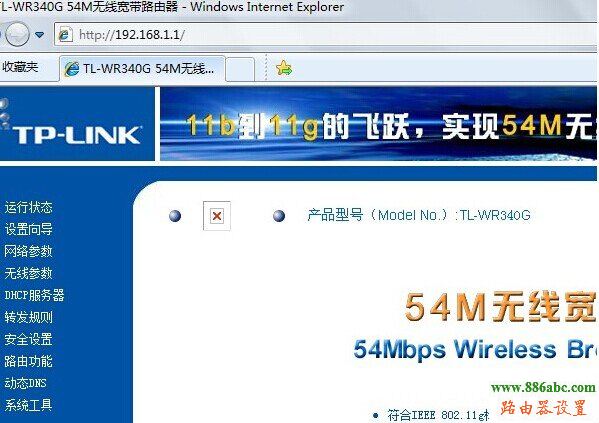
這個才是你自己的無線路由器的設置界面,看左邊的邊欄,選擇網絡參數設置中的WAN設置,選擇PPPOE格式,然后設置你的上網的用戶名和密碼,把下面斷開等待時間設置成0分鐘,保存設置就可以。如圖:

這樣是不是很清楚呢。
可能專業人士們認為這個很小兒科,這個要登出來干什么啊,哈哈對于我來說可是好不容易學會的。所謂“難者不會,會者不難”而已。可見技術就是秘密啊。其實就是設置一個撥號而已。新學一招啊。
