
平常我們上網工作或者學習的時候難免會碰到網絡連接的問題,且網絡連接問題千萬種,我們一時真的好頭痛,今天小編特意為大家提供幾種,因路由器問題導致網絡問題的解決辦法。希望能夠幫您解決問題。

一、首先檢測一下你的路由器等上網設備是不是老化、壞掉了。如果沒有再檢查上網設備的所有插孔、連接線是否連接正常,網然后重啟一下路由器,先關閉個等待30秒后再打開。或先設置禁用本地連接,而后再啟用本地連接,這種辦法有時候在你不知道什么原因的情況下就把問題解決了。
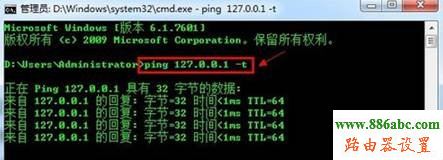
二.、檢測一下網卡驅動是否正常工作。打開“運行”對話框,并輸入“CMD”,點擊“確定”打開 MSDOS窗口,輸入如圖命令“ping 127.0.0.1 -t”,若數據顯示成功接收,說明本地網上驅動配置正確。否則請重新安裝網上驅動。

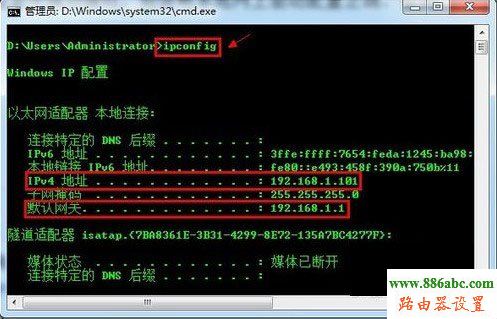
查看本地IP地址信息和網關信息是否配置正確。打開“運行”對話框,輸入“CMD”,點擊“確定”打開 MSDOS窗口,在窗口中輸入“ipconfig”如圖,就可以查看到本機IP地址信息(如“192.168.1.101”)和網關(如“192.168.1.1”)信息。
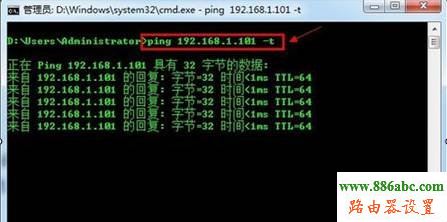
檢測IP地址配置是否正確。在MSDOS中輸入“ping 192.168.1.101 -t”若信息接收成功說明設置正常,否者請重新設置。
三.重新設置IP地址的方法:
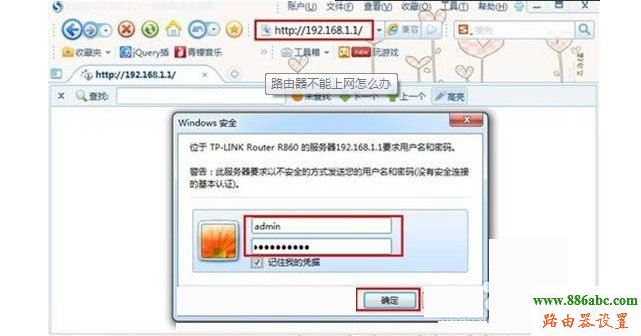
首先將路由器的IP地址分配方式設置為動態分配方式。打開瀏覽器輸入“http://192.168.1.1”,打開窗口,輸入登陸路由器的用戶名和密碼進行登陸,登陸完成后,點擊左側的“DHCP服務器”,選擇“啟用”DHCP服務器,同時設置地址池開始地址為“192.168.1.100”,地址池結束地址為“192.168.1.199”,最后點擊“確定”進行保存。如下圖:

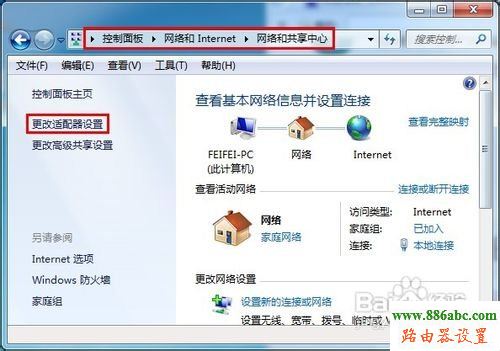
按照上述方法設置完畢后,就可以設置本機的IP了,打開“控制面板”進入“網絡和Internet”→“網絡和共享中心”→“更改適配器設置”。
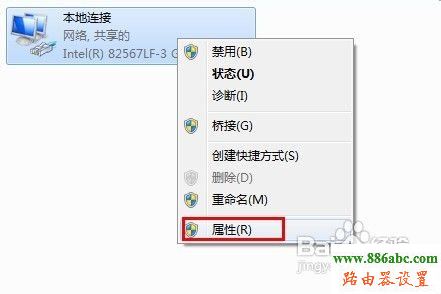
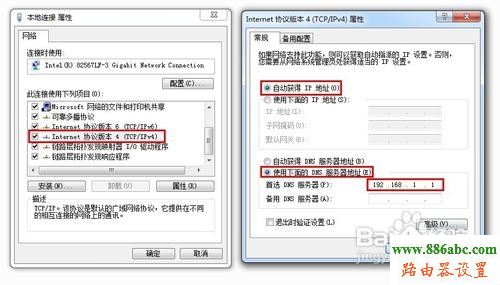
然后如下圖,打開的窗口中找到并雙擊“Internet協議版本4(IPv4)”,并勾選“自動獲取IP地址”,DNS填寫局域網中網關即路由器的IP地址,最后點擊“確定”完成設置。
最后重新啟動電腦就可以了。
以上方法使用所有電腦、路由器設備和所有原因引起的網絡問題,希望對您有用,謝謝閱讀!
