
現(xiàn)在無線網(wǎng)絡(luò)比較普及了,筆記本大多也帶無線功能。一臺筆記本,在配一個無線路由是一般家庭常用的配置。如何調(diào)試筆記本與路由器連連正常上網(wǎng)呢,希望這個教程可以幫到你。
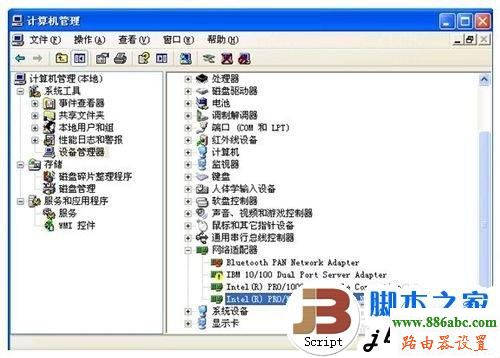
首先要確認(rèn)筆記本的硬件配置正常,如無線網(wǎng)卡驅(qū)動是否安裝。 桌面右擊“我的電腦”,點(diǎn)擊“管理”菜單進(jìn)入,進(jìn)入計算機(jī)管理界面,打開“系統(tǒng)工具”菜單,雙擊進(jìn)入“設(shè)備管理器”界面

在“網(wǎng)絡(luò)適配器”下,可以看到您現(xiàn)在安裝或內(nèi)置的無線網(wǎng)卡狀態(tài);若您的無線網(wǎng)卡前有“黃色的感嘆號”,則說明這臺電腦的無線網(wǎng)卡安裝有問題,請重新安裝驅(qū)動或聯(lián)系電腦提供商,如下圖為正常狀態(tài)的無線網(wǎng)卡。
三:然后筆記本電腦要連接到無線路由器,首先得保證路由器安裝正確,如果你的路由器還沒有正確安裝好,請按照下面的步驟將路由器安裝好。先按照下圖所示,將路由器連接好

在瀏覽器中輸入路由器底部銘牌上的管理IP(192.168.1.1或者192.168.0.1),進(jìn)入路由器的管理界面
 3
3
四:進(jìn)入設(shè)置向?qū)В凑仗崾驹O(shè)置好寬帶賬號、無線SSID、無線密碼等信息
 4
4
路由器設(shè)置好之后,就可以用筆記本連接了。先按下筆記本上的Win+X鍵,進(jìn)入“Windows移動中心”,確保筆記本電腦的無線網(wǎng)絡(luò)已打開
 5
5
再點(diǎn)擊系統(tǒng)右下角托盤區(qū)的無線圖標(biāo),,電腦會自動搜索在區(qū)域內(nèi)的無線網(wǎng)絡(luò),雙擊自己的無線路由器,并輸入無線密碼即可實現(xiàn)連接

注意事項:
本方法適用于所有筆記本電腦
以上教程中的操作系統(tǒng)為windows7系統(tǒng),其他系統(tǒng)的操作方法與此類似;路由器截圖取自TP-LINK無線路由器,其他品牌路由器設(shè)置方法類似
要保證路由器可以正常連接到網(wǎng)絡(luò),筆記本才能上網(wǎng)
