
netgear路由器wndr4500
對于企業用戶而言,網件公司為他們的IT 基礎架構提供強大的數據存儲、安全、交換、無線解決方案,且無需花費巨大成本,那么你知道netgear路由器wndr4500怎么設置嗎?下面是www.httjzl.cn整理的一些關于netgear路由器wndr4500的相關資料,供你參考。
netgear路由器wndr4500的設置方法:
1、登錄到netgear wndr4500設置界面
打開電腦上的瀏覽器,在地址欄中輸入 http://www.routerlogin.com 或 http://www.routerlogin.net 然后按下鍵盤上的回車(Enter)。

在瀏覽器中輸入http://www.routerlogin.com 或http://www.routerlogin.net
正常情況下,瀏覽器會彈出如下登錄框,要求輸入用戶名和密碼,默認如下:用戶名:admin 密碼:password(都是小寫字母)

輸入用戶名:admin 密碼:password,登錄到wndr4500的設置界面
注意問題:
初次設置,當精靈設置向導詢問 “需要 netgear 精靈為您提供幫助嗎?” 請選擇:不需要,我想自己配置因特網連接——>點擊“下一步”——>再點擊“確定” ;有的用戶或許會看到寫有 “重要的更新” 的提示,請點擊繼續。
2、設置netgear wndr4500路由器上網
重要說明:寬帶類型(上網方式)有三種:PPPoE、固定IP、動態IP。用戶在設置之前,應該弄清楚自己辦理的寬帶屬于哪一種類型;如果不清楚,可以撥打寬帶運營商的客服電話,進行咨詢。
(1)、PPPoE撥號上網設置:
①、PPPoE撥號介紹:
寬帶運營商會提供一個寬帶賬號、寬帶密碼給用戶,在未使用路由器的時候,電腦上需要用“寬帶連接”程序撥號上網。
例如:某用戶辦理了PPPoE撥號(ADSL撥號)寬帶業務后,寬帶運營商提供了如下所示的寬帶賬號、寬帶密碼信息。

某寬帶運營商提供的寬帶賬號、寬帶密碼
②、詳細設置:
點擊“基本”——>“因特網設置”——>“您的因特網連接需要登錄嗎”選擇:是——>“因特網服務提供商”選擇PPPoE——>在“登錄”和“密碼”后面的空白欄中分別輸入:寬帶的帳號、寬帶密碼——>“因特網IP地址”選擇:從ISP處動態獲取——>點擊“應用”如下圖:

netgear wndr4500路由器上PPPoE撥號上網設置
(2)、動態IP上網設置
①、動態IP上網介紹:
如果直接使用電腦上網時,電腦中的IP和DNS只需要設置為:自動獲得,且無需運行任何撥號或連接程序,就能上網,那么您就屬于這種接入方式了。
②、詳細設置:
選擇菜單“基本”——>“因特網設置”——>“您的因特網連接需要登錄嗎”選擇:否——>“因特網IP地址”選擇:從ISP 處動態獲取——>“域名服務器(DNS)地址”選擇:從ISP處動態獲取——>“路由器MAC地址”選擇:使用缺省地址——>點擊上方“應用”如下圖

netgear wndr4500路由器上動態IP上網設置
(3)、固定IP上網設置
①、固定IP上網介紹:
寬帶運營商會提供固定IP地址、子網掩碼、網關、DNS服務器地址給用戶;未使用路由器的情況下,需要在電腦本地連接中,手動填寫寬帶運營商(網絡管理員)提供的IP地址、子網掩碼、網關和DNS,之后電腦才能上網。
例:某用戶辦理固定IP類型寬帶業務后,寬帶運營商提供了如下所示的IP地址信息:
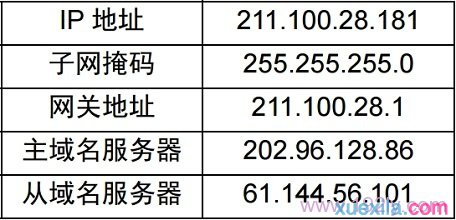
某寬帶運營商提供的固定IP地址信息
重要說明:IP 地址等信息必須由寬帶運營商提供,表格中的地址僅為舉例所用,用戶設置時不可照此填寫!
②、詳細設置:
選擇菜單“基本”——>“因特網設置”——>“您的因特網連接需要登錄嗎”選擇:否——>“因特網IP地址”選擇:使用靜態IP地址;然后填寫:寬帶運營商提供的IP地址、IP子網掩碼、網關IP地址——>“域名服務器(DNS)地址”選擇:使用下面的DNS服務器;然后填寫寬帶運營商提供的DNS服務器地址——>點擊“應用”如下圖:
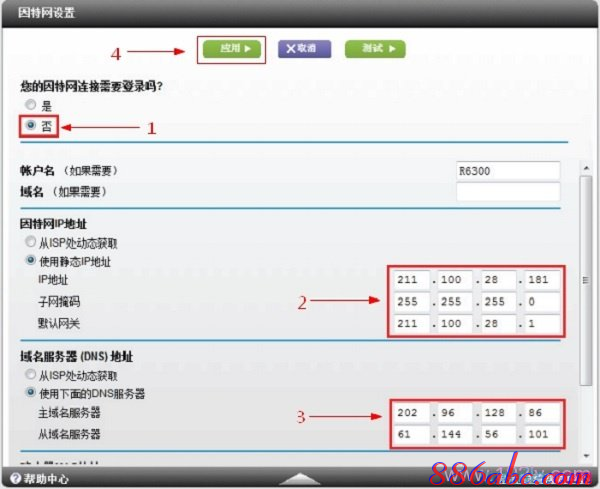
這時電腦就可以上網沖浪啦!
