

AP模式相當于“無線交換機”,可以將有線網絡轉換為無線網絡。家庭、酒店或小型企業網絡環境中,如果原來的網絡只能有線上網,Mini路由器在AP模式下可以提供無線網絡覆蓋。如下圖:
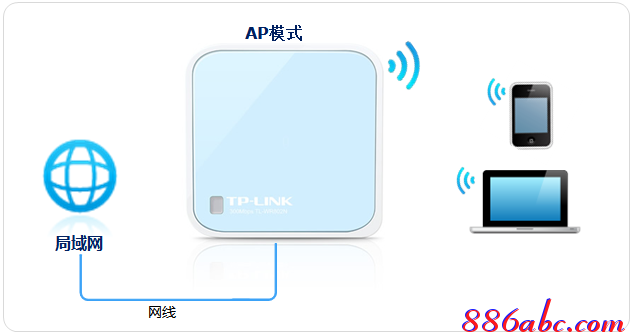
出廠狀態的Mini路由器默認是AP模式,即插即用,但是無線名稱和加密并未設置,網絡的安全性較低,所以需要進行設置。本文介紹AP模式的設置方法。您也可以參考AP模式的設置視頻:

注意:視頻需要下載到本地觀看,建議邊看邊操作。

注意:設置之前,請勿將前端網線接入Mini路由器。

1、設置操作電腦網絡參數
請將操作電腦的無線網卡設置為自動獲取IP地址(如何設置自動獲取IP?)。
2、無線連接Mini路由器
電腦搜索到Mini路由器的無線信號(TP-LINK_XXXXXX)并連接(如何識別默認信號?)。

1、輸入管理地址
打開電腦桌面上的瀏覽器,清空地址欄并輸入192.168.1.253,回車后頁面會彈出登錄框。

2、登錄管理界面
如果是第一次登錄,需要設置路由器的管理密碼。在 設置密碼 框中設置管理密碼,并在 確認密碼 中再次輸入,點擊 確定。如果已經設置好管理密碼,請直接輸入密碼進入管理界面。
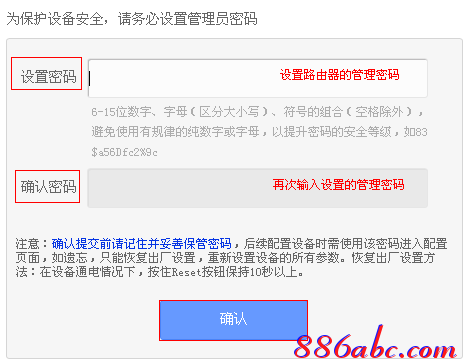

如果已經設置好密碼,請直接輸入管理員密碼登錄。
如果無法登錄管理界面,請點擊參考:


1、開始設置向導
進入路由器的管理界面,點擊 設置向導,點擊 下一步。

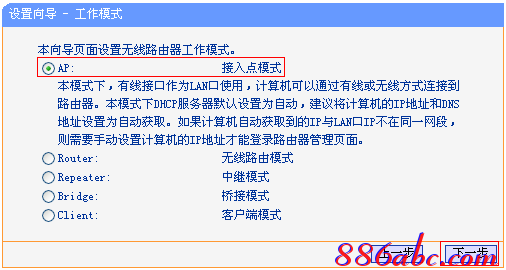
2、選擇工作模式
選擇 AP:接入點模式,點擊 下一步。
3、設置無線參數
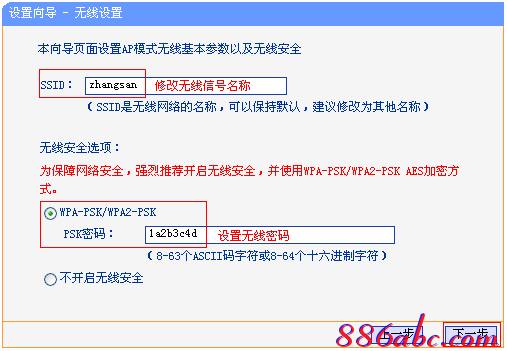
修改 SSID(無線信號名稱),在 PSK密碼 的位置設置 至少8位 的無線密碼,點擊 下一步。
4、設置完成,重啟路由器
點擊 重啟,彈出對話框點擊 確定。


將前端網絡與路由器的網線接口連接,如下:
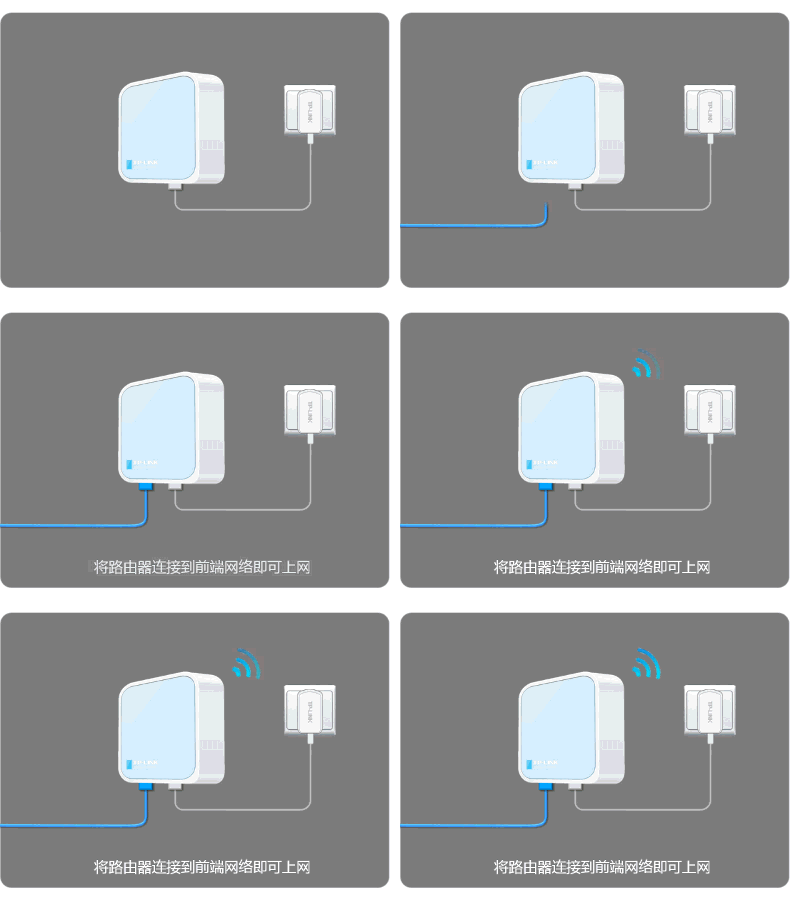
電腦連接更改后的無線信號(zhangsan),如果可以正常上網,說明AP模式設置成功。
至此,AP 模式設置完成。其它無線終端連接設置好的無線信號即可上網。
終端無法連接無線信號,請點擊參考:
如果AP模式設置成功,但是終端無法上網,請點擊參考:
