
1.先將路由器用網線連接到電腦上(注意連接電腦的網線應該接在路由器的LAN端口上,任意一個LAN口都可以,但不能接在路由器的WAN接口上,這個接口是用來接寬帶總線的,例如接ADSL設備、或者電信給拉的網線)本文以TP-link R402+型路由器配置為例。(其他型號的路由器其實原理配置方法都大同小異)
2.打開瀏覽器,在地址欄輸入路由器的web管理IP地址,大多數路由器默認IP都是192.168.1.1或者192.168.0.1等等,一般在路由器上的標簽或者說明書上都有詳細說明,確實不知道的,可以上網搜索一下路由器的型號,一般很容易就能找到。打開路由器配置頁面后,會出現一個登陸窗口。要求輸入賬戶密碼,一般路由器的默認賬號和密碼都是admin。(管理地址和賬戶密碼不同的路由器有可能不同,具體的你可以查閱說明書或者在網上搜一下路由器的型號查一下)
3.登陸成功路由器的web管理頁面后,開始對路由器進行配置。

找到“網絡參數”
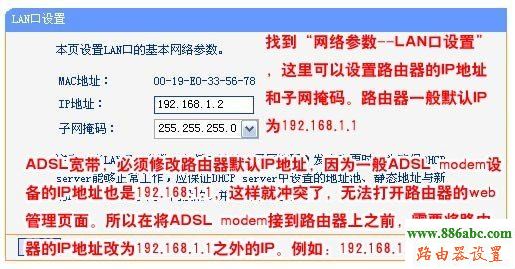
打開 “網絡參數--LAN口設置”,這里是設置路由器的自身IP地址和子網掩碼,如果是ADSL寬帶,在這里必須將路由器的默認IP地址192.168.1.1,改為其他IP。因為ADSL設備的默認IP一般也是192.168.1.1,這樣當路由器和ADSL設備連接時IP就沖突了。所以在把ADSL設備連接到路由器之前,最好將路由器的默認IP地址改為192.168.1.1之外的,例如設為192.168.1.2(當然,不同設備可能IP地址不一樣),更改了IP地址,路由器可能需要重啟,重啟后,再次登陸web管理頁面時,就得輸入新的IP地址了。例如:192.168.1.2 具體設置請看下面圖示:
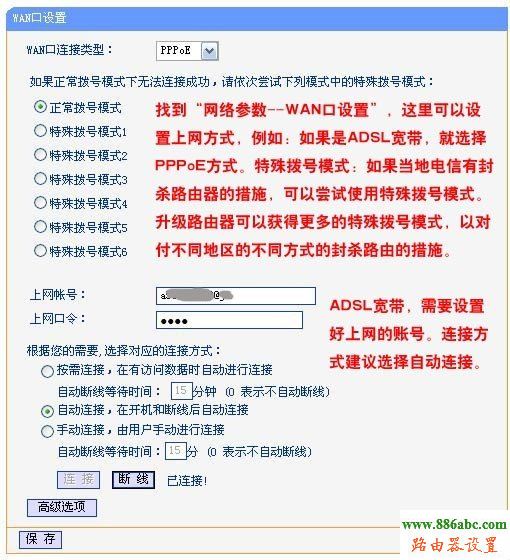
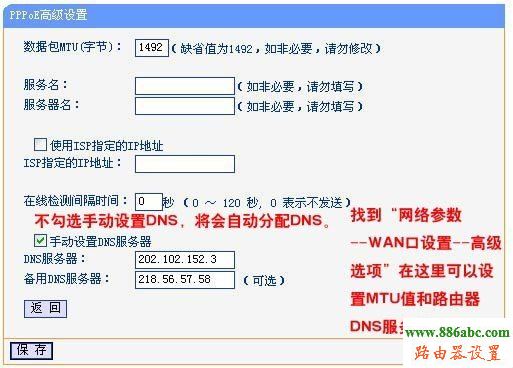
接著打開“網絡參數--WAN口設置”,這是設置上網方式等。我們講的是ADSL寬帶,所以應該選擇PPPoE方式。具體設置請看下面圖示:
關于MAC地址克隆:很多路由器現在都有這個功能。MAC地址是網卡的物理地址,通俗說是網卡的身份證,全世界的網卡都有獨一無二的MAC地址,網卡的IP地址可以設置為相同的IP,但是mac地址絕不相同。在出廠時每個網卡的MAC物理地址就已經定下了。所以,現在很多運營商為了杜絕一根網線連接多臺電腦,他們會采用MAC地址過濾或者綁定的手段,這樣一來,只有合法的MAC地址才能接入網絡。也就是說,只有這一張網卡能上網。其他電腦應為網卡不同,會被系統屏蔽或者過濾掉。為了能讓不同的網卡都能上網。這里就要用到MAC克隆,雖然網卡的MAC地址一般式默認不變,不能更改的,但是我們可以通過特殊手段進行修改,以達到偽造MAC地址的手段。具體的MAC克隆或者修改方法,大家可以在網上查閱一下。
這里我們用了路由器共享上網,路由器就相當于我們原來一根網線接一臺電腦的那臺電腦,路由器也是有MAC地址的,但是,因為只有原先的電腦的網卡MAC地址是合法的,這樣一來,就沒法上網了,所以必須用到路由器的mac地址克隆功能,將路由器的mac地址克隆成原先能上網的電腦的網卡MAC地址。具體方法就是:用能上網的那臺”合法電腦“連接路由器,打開路由器管理頁面,然后找到 MAC地址克隆,然后點一下 ”克隆MAC地址“,你會發現,路由器的MAC地址變成了當前電腦的MAC地址。具體設置如圖所示:

4.經過以上設置,基本上路由器的配置就結束了。
下面配置本地連接:
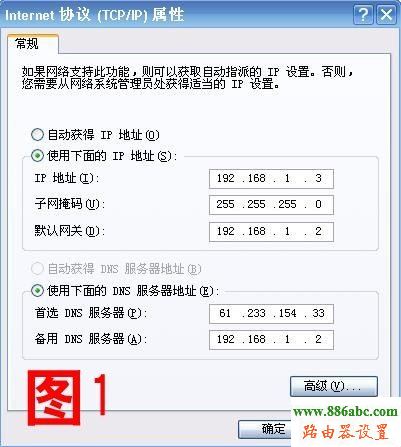
打開 “本地連接---屬性”,找到“Internet協議 (TCP/IP)”,這里是設置本地連接的ip地址、DNS服務器等。
IP地址填入和路由器同一網段的。例如路由器的IP地址是192.168.1.2,那么這里的ip就設置為192.168.1.XX(最后一組數只要不是1和2就行,因為1和2都被路由器用了)子網掩碼一般默認就行255.255.255.0 網關應該設置為路由器IP地址。例如我們路由器的IP為192.168.1.2,那么這里的網關就該設為:192.168.1.2
DNS服務器地址:DNS我們一般可以選擇自動分配,或者 手動填入當地的DNS服務器地址。
在設置之前,我想說一下一般DNS的響應順序,因為本地連接里有首選和備用兩個DNS,同樣,路由器里也有首選備用兩個DNS。那么他們的優先順序是什么呢?
順序是這樣的:本地連接首選DNS---->本地連接備用DNS(圖2所示,首先會用到61.233.154.33,當首選DNS無效時,才會用到備用DNS)。而路由器DNS無論本地連接中的兩個DNS是否全都無效,都是用不到的不起作用的。所以路由器的DNS我們可以不填,或者直接選擇自動分配。

但有一種情況路由器的DNS會用到。那就是如果我們把本地連接的首選DNS設置為路由器IP地址(如圖3所示)那么也就是說把路由器作為了DNS服務器,那么這時,路由器中設置的DNS就會起作用。
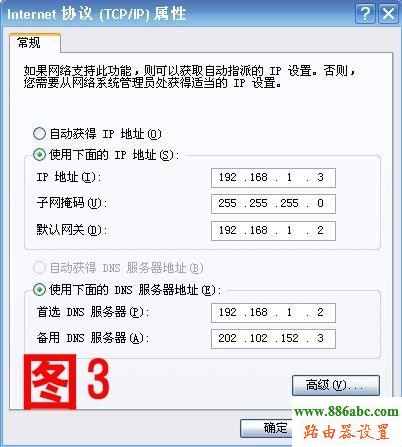
還有一種情況:就是把本地連接的備用DNS設置為路由器IP(如圖1所示),那么此種情況,當本地連接中的首選DNS無效時,會轉到本地連接備用DNS,繼而轉到路由器的DNS。
關于DNS可能有些復雜,也不好理解。一般人來說,無論路由器還是本地連接的DNS都選擇自動分配就行。確實想手動輸入DNS的,干脆就把本地連接中的DNS都設置為當地的DNS即可。不知道當地DNS的可以打客服咨詢或者上網百度一下。路由器中的DNS就不用管了。
5.經過以上操作,配置就完成了。然后,將ADSL設備接到路由器上就行,ADSL的網線接到路由器的WAN接口(這個接口應該比較好辨認,一般路由器上都有文字標識,外觀上也和其他網線接口有明顯不同)。寬帶線(一般就是電話線)接到ADSL上。接好后,因為我們在路由器的配置中,設置了自動連接,所以,當連接好后,接通電源,路由器會自動撥號上網。只要路由器和ADSL不關閉,就永遠處于聯網狀態。撥號已不再靠電腦完成,而是交給了路由器。
6.路由器上接的其他電腦,都可以按照上述進行配置。不同的是要將本地連接的IP地址設置為同一網段的不同地址,例如:192.168.1.3、192.168.1.4。。。。。接到路由器上的任何一臺電腦都可以對路由器進行配置,沒有主機、分機之分。配置方法都是在瀏覽器的地址欄輸入路由器的IP地址。
7.路由器共享上網的好處:只要路由器和ADSL是開著的,網絡永遠是通的,任何一臺電腦關機或者重啟、甚至搬走,都不影響其他電腦上網。
