
1)一條ADSL寬帶網(wǎng)線,要實(shí)現(xiàn)家庭/辦公室?guī)着_(tái)電腦共享上網(wǎng),除正確設(shè)置家用寬帶路由器外,還得正確連接貓(Modem)、路由器和電腦網(wǎng)卡。
2)連接的順序?yàn)椋娦啪值腁DSL寬帶網(wǎng)線→貓→路由器→電腦網(wǎng)卡。貓象播放器,路由器象喇叭,網(wǎng)卡象聽眾。理清這個(gè)思路,你會(huì)發(fā)現(xiàn),設(shè)置路由器共享上網(wǎng)也沒啥技術(shù)含量。
3)第一步:連接貓。電信局的ADSL寬帶網(wǎng)線比較細(xì),水晶頭(RJ11)也小一點(diǎn)。貓有兩個(gè)網(wǎng)線接口,一大一小——小的是RJ11,接ADSL寬帶線;大的是RJ45,接普通網(wǎng)線(五類、超五類雙絞線)。連接貓,就是把ADSL寬帶線插入貓的RJ11口,再從RJ45口引一根普通網(wǎng)線出來,殺入路由器的WAN口(如圖1)。
圖1、貓、路由器和網(wǎng)卡的連接方法(圖解):常見的中興貓ZXDSL 831系列

4)第二步:連接路由器。從貓出來的網(wǎng)線,若直接插入電腦網(wǎng)卡的RJ45口,是可以上網(wǎng)的(電信的人給你拉網(wǎng)線就是這么干的)。但要實(shí)現(xiàn)幾臺(tái)電腦共享上網(wǎng),得用路由器。路由器上的網(wǎng)線接口都是RJ45,大小一樣,唯一的區(qū)別是,個(gè)別標(biāo)了WAN,大多是LAN(如圖2)。

圖2、貓、路由器和網(wǎng)卡的連接方法(圖解):路由器端口示意圖
WAN是入口,LAN是出口。所以,從貓出來的網(wǎng)線,要接入路由器的WAN口,再從LAN口接根網(wǎng)線出來,殺入電腦網(wǎng)卡的RJ45接口,貓、路由器和網(wǎng)卡的連接示意圖如圖3。
圖3、貓、路由器和網(wǎng)卡的連接方法(圖解)

打開貓和路由器的電源,打開IE,輸入192.168.0.1(或192.168.1.1)并回車,是否彈出了路由器的登錄框?
每次初裝寬帶的時(shí)候,我們都要用上寬帶連接的創(chuàng)建,小編今天給大家講講寬帶連接創(chuàng)建步驟:區(qū)分XP與Win7:
一、XP開始--設(shè)置--網(wǎng)絡(luò)連接--創(chuàng)建一個(gè)新的連接--連接到Internet--手動(dòng)設(shè)置我的連接--選要求用戶名和密碼的寬帶來連接--ADSL名稱--輸入你的賬號(hào)密碼--在桌面添加此鏈接的快捷方式(xp系統(tǒng)每個(gè)圖示用的都標(biāo)有1-2-3-4注意區(qū)分)如下:圖示1-圖示2-圖示3所示:
圖示1
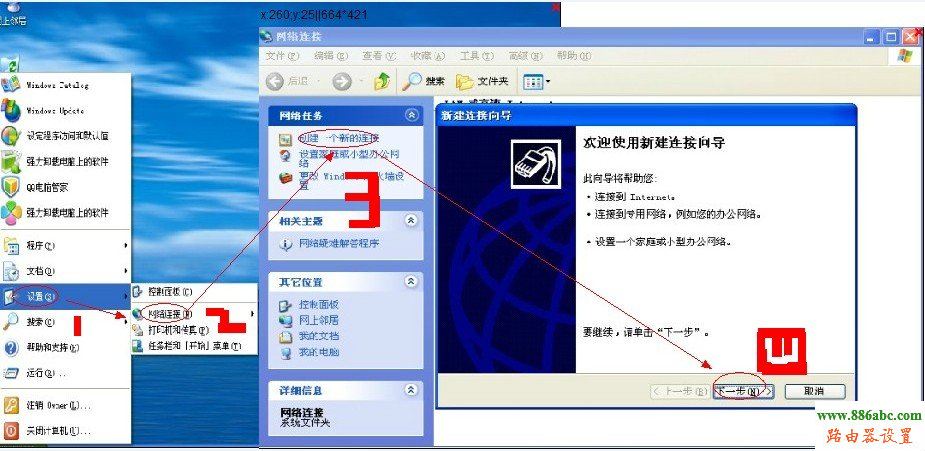
圖示2

圖示3
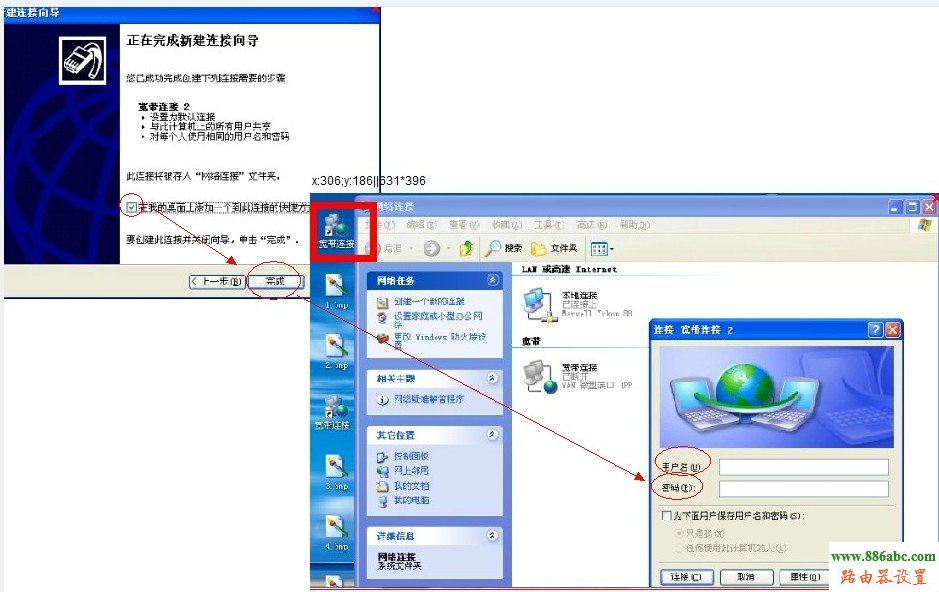
XP設(shè)置完畢。
二、WIN7 點(diǎn)擊win圖標(biāo) --控制面板—網(wǎng)絡(luò)和共享中心

選中連接到Internet---點(diǎn)擊下一步:

選擇寬帶連接PPPOE

在彈出對(duì)話框內(nèi)輸入用戶名和密碼和連接名稱(可以不輸入帳戶和密碼),之后選連接:

連接中圖示:

點(diǎn)擊更改適配器設(shè)置:

右擊寬帶連接測(cè)試--創(chuàng)建快捷方式:

彈出窗口選擇是:

如下圖所示寬帶連接創(chuàng)建完畢:

如果創(chuàng)建時(shí)候未輸入用戶名和密碼此時(shí)打開寬帶連接輸入用戶名和密碼,即可連接上網(wǎng),必須保證用戶名和密碼正確。
