本文主要介紹了騰達(dá)(Tenda)A10迷你無線路由器,使用“無線信號(hào)放大模式:WISP”上網(wǎng)時(shí)的設(shè)置方法。“無線信號(hào)放大模式:WISP”是用來放大已有路由器的WiFi信號(hào)的;如果你的場(chǎng)所中已經(jīng)有一臺(tái)無線路由器提供了WiFi信號(hào),但是由于場(chǎng)所面積較大,部分區(qū)域信號(hào)較弱。那么在設(shè)置騰達(dá)A10的時(shí)候,就應(yīng)該選擇“無線信號(hào)放大模式:WISP”。

步驟一、連接騰達(dá)A10路由器
1、有線連接:
請(qǐng)先準(zhǔn)備2根較短的網(wǎng)線,一根用來連接騰達(dá)A10的LAN接口與電腦;另一根網(wǎng)線用來連接騰達(dá)A10的LAN/WAN口與寬帶網(wǎng)線(光貓、貓)。
2、無線連接:
(1)、右鍵點(diǎn)擊“無線網(wǎng)絡(luò)連接”,選擇“查看可用的無線連接”

(2)、選中名為Tenda_XXXXXX的無線網(wǎng)絡(luò)(X為A10背面MAC地址的后六位),點(diǎn)擊“連接”

步驟二、設(shè)置電腦IP地址
設(shè)置騰達(dá)A10路由器上網(wǎng)之前,需要先把電腦的IP地址設(shè)置為自動(dòng)獲得(動(dòng)態(tài)獲取),如下圖所示。如果不會(huì)設(shè)置,請(qǐng)點(diǎn)擊閱讀文章:電腦動(dòng)態(tài)IP地址設(shè)置方法
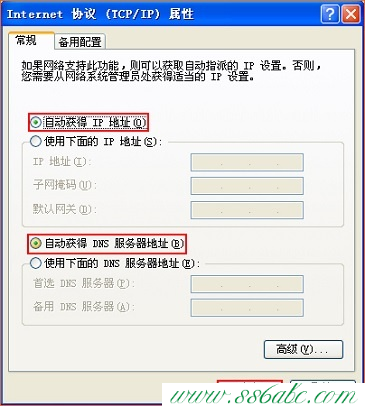
注意問題:如果是用網(wǎng)線連接的A10,就應(yīng)該設(shè)置本地連接中的IP地址;如果是用無線方式連接騰達(dá)A10,就應(yīng)該設(shè)置“無線網(wǎng)絡(luò)連接”中的IP地址。
步驟三、騰達(dá)A10“無線信號(hào)放大模式:WISP”設(shè)置
1、在瀏覽器地址欄中輸入:192.168.2.1,并按下鍵盤上的回車(Enter)按鍵——>輸入默認(rèn)密碼:admin——>然后點(diǎn)擊“確定”。(如果192.168.2.1頁面打不開,請(qǐng)點(diǎn)擊閱讀:192.168.2.1打不開解決辦法)

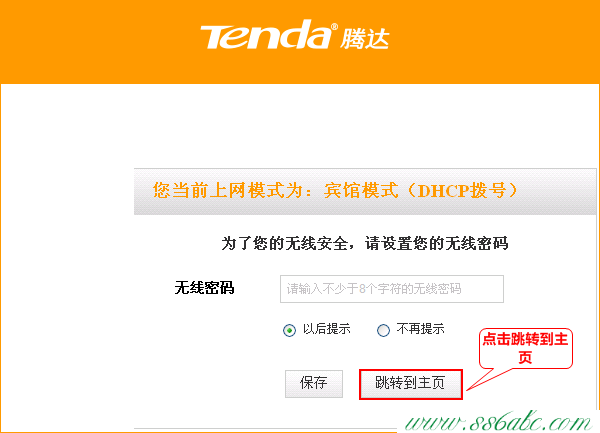
2、點(diǎn)擊“跳轉(zhuǎn)到主頁”
3、點(diǎn)擊“快速設(shè)置”——>選擇“無線信號(hào)放大模式:WISP”——>點(diǎn)擊“下一步”

4、點(diǎn)擊“掃描上級(jí)AP站點(diǎn)信息”——>在掃描結(jié)果中,選擇需要中繼的無線信號(hào)——>輸入被中繼WiFi信號(hào)的密碼——>點(diǎn)擊“下一步”。
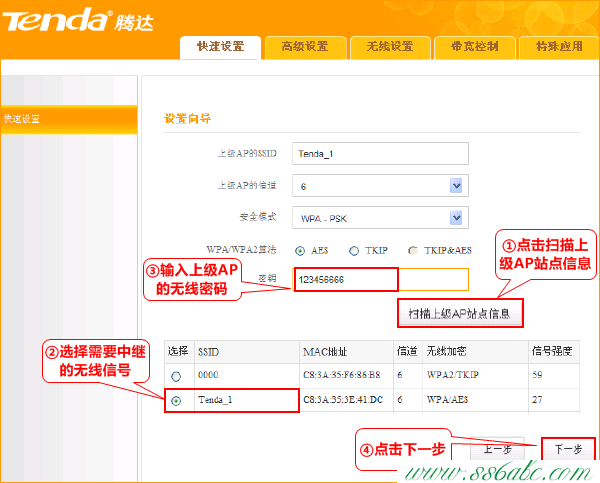
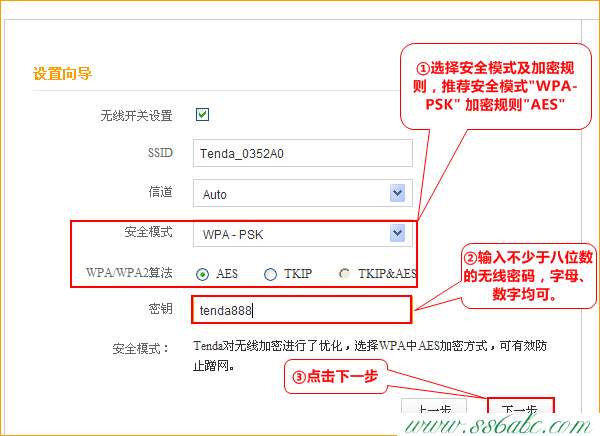
5、“安全模式”選擇:WAP-PSK——>“WPA/WPA2算法”選擇:AES——>設(shè)置“密鑰”——>點(diǎn)擊“確定”
溫馨提示:
(1)、SSID:就是無線WiFi名稱,不要用中文;因?yàn)椴糠质謾C(jī)、筆記本的無線網(wǎng)卡不支持中文,搜索不到中文名稱的WiFi。
(2)、密鑰:指的就是無線WiFi密碼,建議用字母、數(shù)字、大小寫的組合進(jìn)行設(shè)置,并且長(zhǎng)度要不得少于8位。
6、“接入方式”選擇:自動(dòng)獲取——>點(diǎn)擊“下一步”
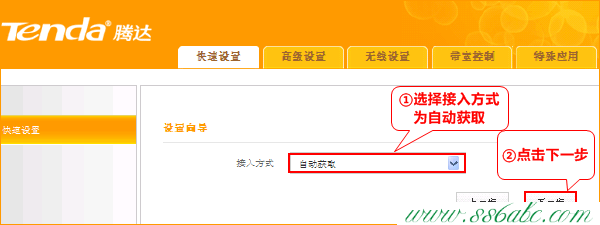
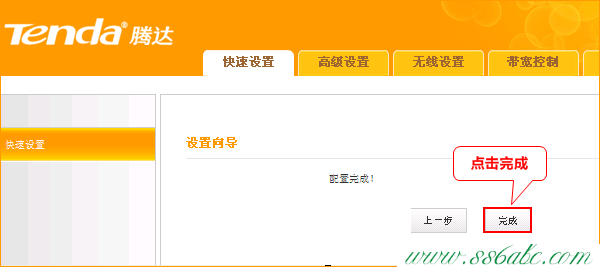
7、點(diǎn)擊“完成”,保存設(shè)置。