
高科路由器怎么修改密碼?不少小伙伴都在問這個問題;但是這樣問小編還真不好回答呀!因為高科路由器上有登錄密碼,還有無線wifi密碼。小編也不知道你到底是想修改登陸密碼?還是無線wifi密碼呀。
但是小編又不好不回答,為了能夠一勞永逸,小編決定把高科路由器上,修改無線wifi密碼和修改登陸密碼的方法,都詳細進行介紹;怎么樣,小編夠意思了吧!!!好了,閑話少說,下面開始介紹。
一、進入高科路由器高級設置界面
1、在瀏覽器地址欄中輸入:192.168.8.1,并按下回車(Enter)鍵——>“登陸密碼”填寫:gaoke(默認登陸密碼是:gaoke)——>點擊“登陸”。

注意問題:
(1)、如果輸入192.168.8.1后,打不開登陸頁面,請點擊閱讀文章:192.168.8.1登陸頁面打不開解決辦法
(2)、如果輸入默認密碼:gaoke,無法登陸到設置界面;說明登陸密碼已經被修改了,需要輸入修改之后的密碼,才能夠登陸到設置界面。
如果忘記了之前修改的登陸密碼,解決辦法是把高科路由器恢復出廠設置,然后使用默認的密碼:gaoke登陸到設置界面。如果不清楚怎么把高科路由器恢復出廠設置,請點擊閱讀文章:高科(GAOKE)路由器怎么恢復出廠設置?
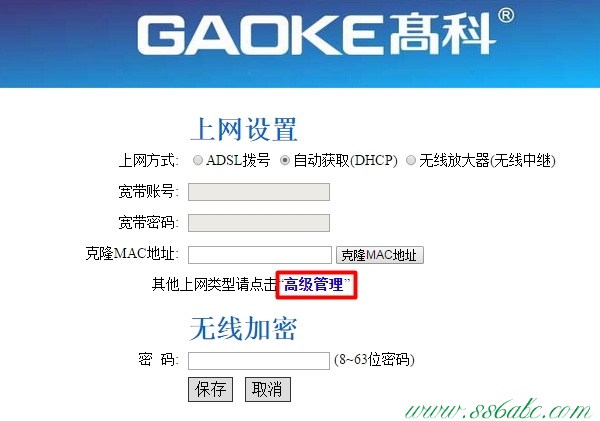
2、點擊“高級設置”
二、修改高科路由器無線WiFi密碼
點擊“無線設置”——>“安全設置”——>“安全模式”選擇:WPA——>“加密方式”選擇:WPA/WPA2-PSK(混合模式)——>“WPA算法”選擇:AES——>設置“密碼”——>點擊“保存”。

注意問題:
(1)、無線網絡密碼,“安全模式”選擇:WPA;“加密方式”選擇:WPA/WPA2-PSK(混合模式);“WPA算法”選擇:AES;密碼請用大小寫字母、數字、符號組合設置;這樣設置的無線網絡密碼,安全級別最高。
(2)、自己不要用萬能密碼、wifi共享大師這類軟件;使用這些軟件后,不管你的wifi密碼怎么設置,這些軟件都會把無線網絡密碼分享出去,極易被蹭網。
三、修改高科路由器登陸密碼
在高科路由器的高級設置界面,點擊“系統工具”——>“密碼設置”——>“新密碼”和“確認新密碼”后,填寫新的登陸密碼——>點擊“保存”。

