
路由器橋接設置圖解_路由器如何設置橋接
現在很多地方一個路由器根本不夠使用,出現這種情況我們可以再買一個路由器互相連接,進行路由器橋接設置,下面是www.httjzl.cn整理的路由器橋接設置圖解,供您參考。
路由器橋接設置圖解
主路由器設置
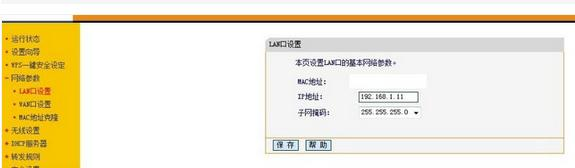
將LAN設置為:192.168.1.11/255.255.255.0 ,這里需要根據自己的實際情況。
進行無線網絡基本設置,SSID設置為baogang-a(個人習慣,大家自己設置也可),將信道、模式設置為bgn mix模式、頻段設置為自動、不開啟WDS。

進行無線網絡安全設置,選擇wpa2-psk/aes 驗證,記住PSK密碼以便在副路由器里設置。

進行主路由器設置,DHCP選擇默認的即可。網關設置為主路由器的LAN IP地址,DNS根據自身運營商的如同如實填寫即可。

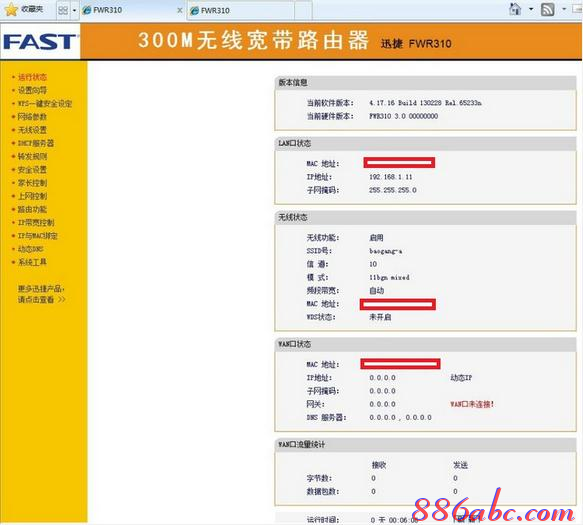
進行運行狀態設置,記住SSID、無線狀態中的MAC地址以便在副路由器中填寫。
副路由器設置
將LAN設置為192.168.1.12/255.255.255.0 ,此IP要和主路由器在一個網段,即192.168.1.0/24段上,但不能相同。

進行無線參數設置,先設置副路由器的SSID,可以主路由器一樣,方便區分這里設置為baogang-b。信道必要和主路由器一樣,頻段帶寬設置為自動。勾選【開啟WDS】,在【(橋接的)SSID】中填寫主路由器的SSID,在【(橋接的)BSSID】中填寫主路由器的無線MAC地址,【密鑰類型】選擇WPA2-PSK。

進行副路由器的接入設置,選擇WPA2-PSK/AES,PSK密碼看自己喜好,【密鑰更新周期】默認即可。

進行DHCP設置,由于主路由器上開了DHCP,副路由器要么關閉DHCP,要么地址池分配的與主路由器不重復即可。

設置完成后進行檢查,選擇【運行狀態】就可以看到副路由器的整體情況了。WDS狀態中顯示為成功。

最后檢查下主路由器的狀態,在主路由器的【無線網絡主機狀態】中是副路由器的mac地址,即主路由器把副路由器看做一個客戶端。

