
在Router模式下,TP-Link TL-WR802N 300M迷你無線路由器相當于一臺普通的無線路由器。本文www.httjzl.cn介紹TP-Link TL-WR802N 300M迷你無線路由器Router模式的設置方法!
TP-Link TL-WR802N 300M迷你無線路由器Router模式的設置方法
1、運行設置向導:進入路由器的管理界面后,點擊“設置向導”——>點擊“下一步”。

TL-WR802N路由器的設置向導
2、選擇工作模式:這里需選擇“Router 無線路由模式”——>點擊“下一步”。
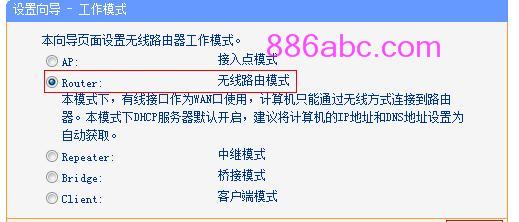
TL-WR802N路由器上選擇Router工作模式
3、無線網絡設置:無線網絡設置:“SSID”即無線網絡名稱,用戶根據自己的需求進行設置——>勾選“ WPA-PSK/WPA2-PSK”——>設置“PSK密碼”——>點擊“下一步”。
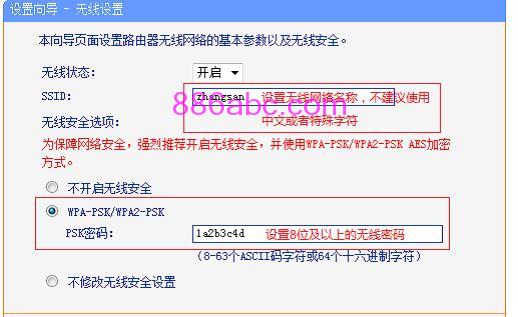
設置TL-WR802N路由器的無線網絡
溫馨提示:“SSID”不要使用中文和特殊字符;“PSK密碼”請用大寫字母、小寫字母、數字的組合設置,長度要大于8位。
4、選擇上網方式:這里可以看到一共有3個選項,分別是:“PPPoE(ADSL虛擬撥號)”、“動態IP(以太網寬帶,自動從服務商獲取IP地址)”、“靜態IP(以太網寬帶,網絡服務商提供固定IP地址)”。如何來選擇上網方式呢?下面進行詳細介紹。
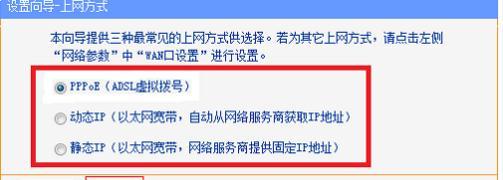
TL-WR802N路由器上的上網方式
(1)、ADSL撥號:目前,90%以上的用戶辦理的寬帶都是“ADSL撥號”上網,辦理“ADSL撥號”寬帶業務后,寬帶運營商會提供一個寬帶用戶名、寬帶密碼給用戶;在未使用路由器時,需要通過電腦上的“寬帶連接”來撥號上網。

寬帶連接
ADSL撥號上網設置:選擇“PPPoE(ADSL虛擬撥號)”——>點擊“下一步”
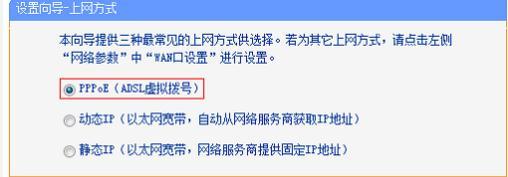
選擇PPPoE(ADSL虛擬撥號)
輸入寬帶運營商提供的寬帶帳號和密碼——>點擊“下一步”。

TL-WR802N路由器上ADSL撥號上網設置
(2)、動態IP:也就是動態IP(DHCP獲取IP),辦理了“動態IP”上網寬帶業務的用戶,寬帶運營商會提供一根網線到用戶家里;在未使用路由器時,只需要把這根網線插在電腦上,并把電腦的IP地址設置為自動獲得,電腦就可以上網了。
動態IP設置:選擇“動態IP(以太網寬帶,自動從服務商獲取IP地址)”——>點擊“下一步”

TL-WR802N路由器上選擇動態IP上網方式
(3)、靜態IP:辦理了“靜態IP”上網寬帶業務的用戶,寬帶運營商會提供一根網線到用戶家里,同時還會提供一個IP地址、子網掩碼、網關、2個DNS服務器地址給用戶;在未使用路由器時,只需要把這根網線插在電腦上,并根據提供的IP地址信息來設置電腦上的IP地址。
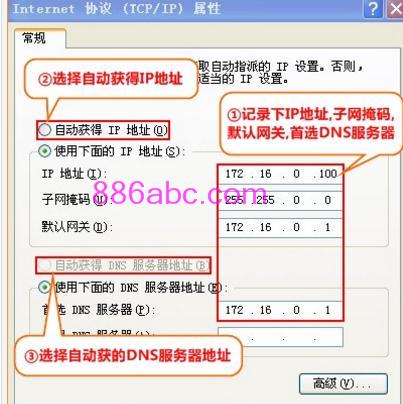
查看、記錄電腦上的靜態IP地址
靜態IP上網設置:選擇“靜態IP(以太網寬帶,網絡服務商提供固定IP地址)”——>點擊“下一步”。
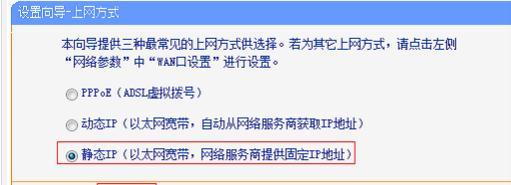
TL-WR802N路由器上選擇靜態IP地址上網方式
填寫運營商分配的IP地址、子網掩碼、網關以及DNS服務器地址——>點擊“下一步”。
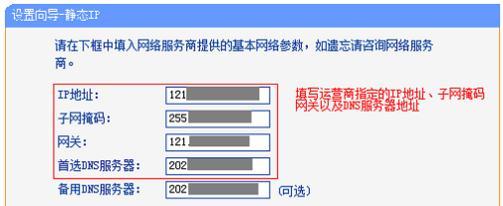
TL-WR802N路由器上靜態IP地址上網設置
5、重啟路由器:點擊“完成”——>會彈出重啟提示對話框,再次點擊“確定”。
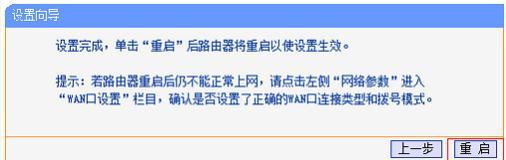
TL-WR802N路由器完成設置
6、重啟完成后,重新登錄到TP-Link TL-WR882N無線路由器的設置界面,點擊“運行狀態”——>查看“WAN口狀態”,如果顯示已經獲取到了IP地址等信息,如下圖所示,表示設置成功,可以正常上網了。

查看TL-WR802N路由器的WAN口狀態!
