
很多用戶家里在已經有了無線路由器實現共享上網情況下,又添加了HyFi智能無線設備。如果前端就是普通的無線路由器,使用我司HyFi智能無線路由器TL-H18R完全可以將其替代掉,而不需要接多余設備,只需將原來接路由器WAN口的網線接到TL-H18R的WAN口,并且設置相應的WAN口連接類型即可(參見:如何設置HyFi智能無線設備TL-H18R TL-H18E)。
如果前端的設備上除了包含路由功能(未使用HyFi產品之前,電腦直接插網線即可上網),還有其他業務的端口比如IPTV,或者前端為ADSL Modem、光貓等(如下圖網絡拓撲),則TL-H18R無法替代掉原有設備,需要進行以下設置。

1. 修改TL-H18R的LAN口IP。
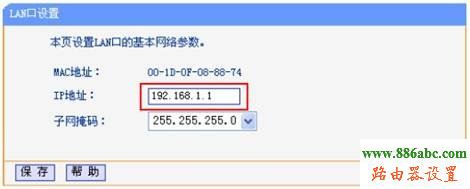
為避免和前端路由設備網段沖突導致TL-H18R下面的電腦無法上網,首先電腦有線連接TL-H18R的LAN口,登陸管理界面(默認為http://192.168.1.1)。選擇網絡參數--LAN口設置,修改IP地址為其他網段(比如172.168.1.1)后保存重啟。
2. 注冊TL-H18E。
在通電情況下,兩分鐘內。分別按下TL-H18R和需要注冊的TL-H18E上的Config按鈕0.1~3秒,待兩者的指示燈由閃爍變為常亮時,即完成設備的注冊。
3. 設置TL-H18R。
使用第1步中修改后的新IP地址登錄TL-H18R的管理界面,選擇設置向導,依次設置好相應WAN口連接類型以及無線參數保存。(如果TL-H18R的前端設備有路由功能,之前電腦接上網線就可以直接上網,設置向導上網方式中選擇動態IP即可)

