
本文以WZR-HP-G300NH 為例來講解巴法諾無(wú)線路由器WDS設(shè)置方法
如果你不知道什么是wds,請(qǐng)參考:無(wú)線路由器參數(shù)解釋:什么是WDS
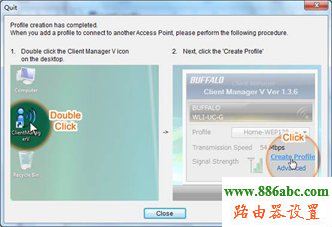
| 1.將路由器開關(guān)撥在OFF狀態(tài)。 接通電源后,可通過無(wú)線網(wǎng)卡(截圖為buffalo無(wú)線網(wǎng)卡的無(wú)線連接工具ClientManagerV,用戶也可使用windows自帶的無(wú)線連接工具連接。)尋找該路由的無(wú)線SSID信號(hào),進(jìn)行連接。使用ClientManagerV連接無(wú)線網(wǎng)絡(luò)的具體步驟如下: a.啟用該軟件,出現(xiàn)如下界面,點(diǎn)----------擊“Create Profile” |
 |
| b.出現(xiàn)如下設(shè)置界面,選擇Advanced Setup |
 |
| c.選擇連接方式:Connect Manually |
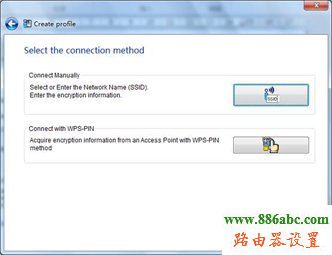 |
| d.出現(xiàn)如下界面,稍后將搜索到周圍的無(wú)線信號(hào) |
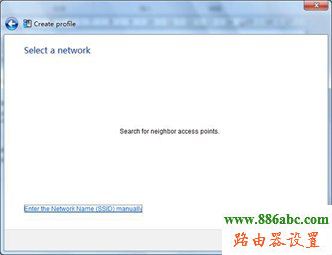 |
| e.待搜索到周圍無(wú)線信號(hào),選擇該路由器的SSID(該路由默認(rèn)SSID相見路由器標(biāo)貼),點(diǎn)擊“下一步” |
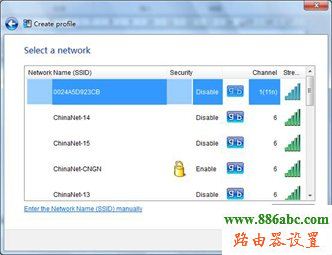 |
| f.選擇網(wǎng)絡(luò)加密方式(默認(rèn)安全類型為open,無(wú)驗(yàn)證),點(diǎn)擊“Connect” |
 |
| g.出現(xiàn)確認(rèn)安全設(shè)置的界面(下圖所示為未設(shè)置密碼的設(shè)置界面),點(diǎn)擊“是” |
 |
| h.出現(xiàn)如下圖所示界面 |
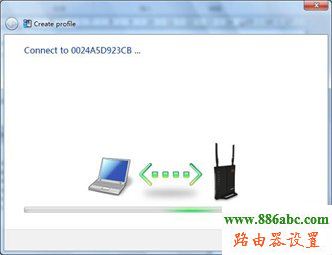 |
| i.待出現(xiàn)如下圖所示對(duì)話框,點(diǎn)擊“Save and Close” |
 |
| j.點(diǎn)擊“close” |
 |
| k.可查看已連接的無(wú)線網(wǎng)絡(luò)。 |
 |
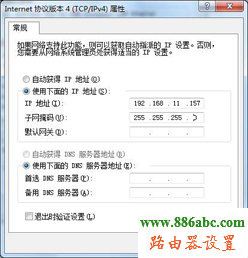
| 2.手動(dòng)將電腦IP地址更改為與路由同一網(wǎng)段且與其它設(shè)備不重復(fù)的IP地址,子網(wǎng)掩碼為“255.255.255.0”。 |
 |
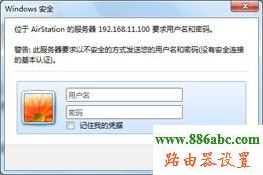
| 3.進(jìn)入路由器web管理設(shè)置界面:打開瀏覽器,在地址欄里輸入本產(chǎn)品的IP地址(出廠默認(rèn)為192.168.11.100),然后按回車鍵。出現(xiàn)要求輸入用戶名密碼的畫面時(shí),請(qǐng)按以下輸入:用戶名→root(出廠默認(rèn)沒有密碼),點(diǎn)擊[OK]. |
 |
| 4.進(jìn)入設(shè)置界面,設(shè)置界面如下. |
 |
| 5.更改路由器IP地址操作步驟:“LAN配置”→“LAN”→“手動(dòng)設(shè)置”,手動(dòng)更改路由器IP地址。(若主路由IP地址為“192.168.1.*”,則將子路由器IP地址改為“192.168.1.**”,請(qǐng)勿設(shè)置重復(fù)IP地址。) |
 |
| (此案中以將路由器的LAN地址更改為192.168.1.100為例。設(shè)置如下,點(diǎn)擊“應(yīng)用”) |
 |
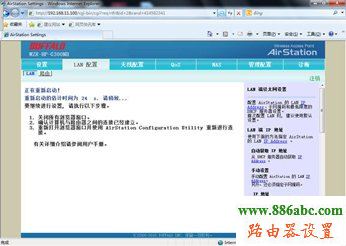
| 6.出現(xiàn)如下界面。點(diǎn)擊“應(yīng)用” |
 |
| 7.路由器自動(dòng)重啟. |
 |
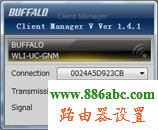
| 8.重新搜索路由器SSID無(wú)線信號(hào),點(diǎn)擊連接。(方法如步驟1) |
 |
| 9.手動(dòng)將電腦IP地址更改為與該路由同一網(wǎng)段且與其它設(shè)備不重復(fù)的IP地址,子網(wǎng)掩碼為“255.255.255.0”。 |
 |
| 10.通過新的IP地址“192.168.1.100”進(jìn)入路由管理界面,輸入默認(rèn)用戶名“root”,無(wú)密碼。 |
 |
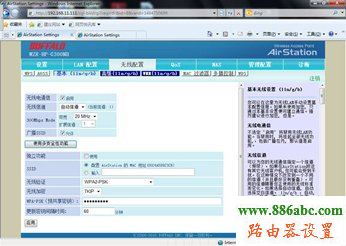
| 11.無(wú)線配置→基本(11n/g/b):?jiǎn)⒂脽o(wú)線電通信;允許廣播SSID ;SSID可使用默認(rèn)設(shè)置(配置Airstation 的MAC地址***),也可在“輸入”欄中自行輸入所需設(shè)定的無(wú)線網(wǎng)絡(luò)名稱;選擇“無(wú)線驗(yàn)證”、“無(wú)線加密”方式及填寫預(yù)共享密鑰(設(shè)置密碼)。點(diǎn)擊“應(yīng)用”。 |
 |
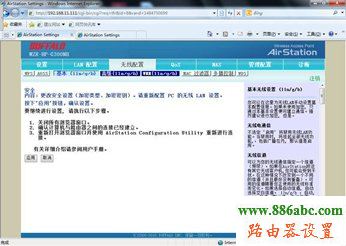
| 12.出現(xiàn)如下界面,點(diǎn)擊“應(yīng)用”。 |
 |
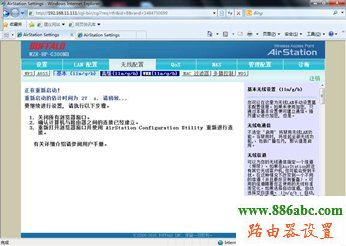
| 13.提示重啟路由。 |
 |
| 14.將該路由器和主路由器使用網(wǎng)線將LAN口相連,然后驗(yàn)證WDS設(shè)置是否成功。 |

推薦閱讀:
|
