
首先解決一個問題:為什么要用無線路由器?
三大好處:
①不用網線了,宿舍再也不用蜘蛛網漫天飛了,而且咱們買的網線一般都是劣質的,接口很容易松動,隨時掉線太不爽了,有了無線就可以隨時隨地,隨心所欲了;
②由于路由器自帶電池,晚上斷電后照用無妨!而且無線路由還可以當移動電源用,緊急時刻可以給手機充充點(僅限于此款推薦路由器);
③手機、Ipad等等都可以用校內網了!!
推薦一款路由器
TP-LINKTL-MR10U ,覺得非常好,自帶鋰電池供電7小時,這樣網上斷電后能繼續上網了!!
思路:
設置其實很簡單,就是把無線信號改名、加密(當然也可以不加,周圍幾個宿舍信號強度都夠用),然后最主要的是關掉DHCP服務,就是把路由器降級為無線交換機,否則路由器會自動分配內網地址(如192.168.1.101),和學校分配的就不在一個網段不能上網了。
此處以此款路由器設置方式為代表,其他的稍有涉及(TP-Link的都一樣,如果買了其他型號的主要總線要插LAN口就可以了),如果有同學買了其他品牌的路由器可以留言咨詢,我再補充。
詳細操作如下所示,心急的同學可以直接關掉DHCP服務,并重啟路由即可使用,參見步驟3。
圖文教程詳解:
步驟1:獲取路由器本地IP,進入設置頁面;
①可以無線或者有線的方式連接到路由器,實質都一樣的。
②然后看到網卡已經分配內網地址了,一般是192.168.1.101。
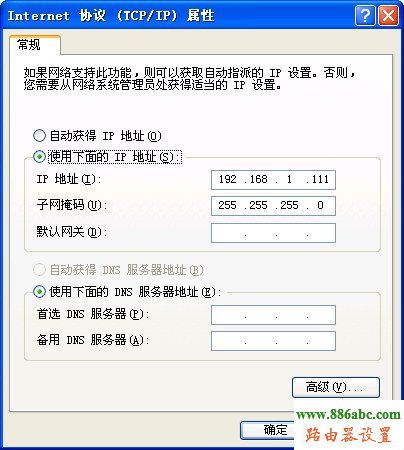
注:如果沒有分配的話就手動分配一個同網段的地址,這里不同的路由器不同,一般就是192.168.1.XX和192.168.0.XX,試試或者看看說明書都行。我介紹的路由器是自動分IP不需要手動設置的。

手動設置的話只改下面的就好了,其他的不要管。記得調完路由器要改回來,變成自動的。
③訪問路由器設置頁面,直接打開瀏覽器輸入192.168.1.1。

注:如果自動獲取的地址是192.168.0.XX的話,那相應路由器設置界面就是192.168.0.1。此處可參見路由器說明書,有的路由器地址就是192.168.1.253,昨晚剛碰到一個。
管理賬戶和密碼一般都為admin,特殊情況可參見說明書。建議登陸后改密碼,否則路由器容易被別人控制。

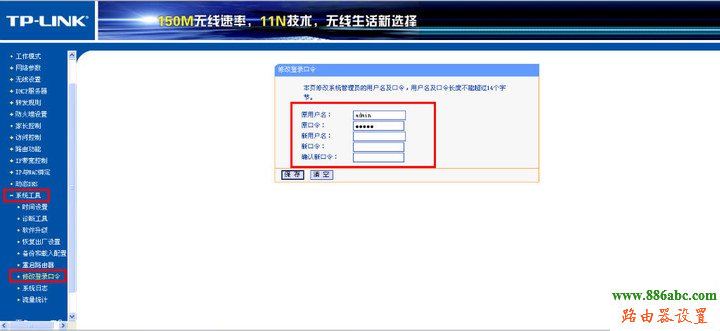
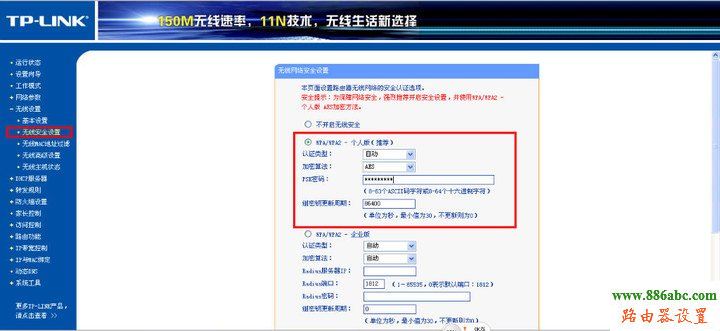
步驟2:更改SSID,即無線信號名稱,并加密;

步驟3:關掉DHCP服務;
改為不啟用保存即可,等改完所以設置后再重啟路由。
需要注意的是關掉DHCP服務后IP就是學校分配而不是路由器分配了,所以要是下次設置路由器得手動設置IP到路由器統一網段,參見步驟②。

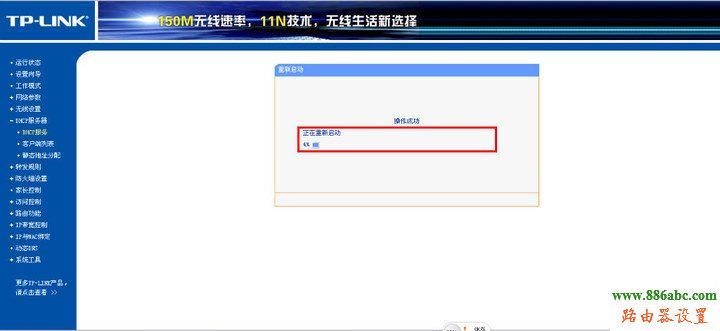
步驟4:重啟路由器使設置生效;

步驟5:將總線或交換機分線插到網口;
其實平時咱們從交換機出來的線再插到無線路由上也行,下面的科普知識介紹了,因為交換機是邏輯總線型結構,和插總線沒什么區別,想有線無線同時用的同學可以這樣做。如果想只用無線的話就直接插總線好了。
需要注意的一點是如果是其他型號路由的話一定不要插WAN口,隨便找個LAN口就可以了。
步驟6:電腦連接測試網絡,完成設置;
能正常獲取學校分配的IP就代表成功了!115的就是學校的啦!然后用客戶端正常認證就可以了。

科普幾個問題,有興趣的童鞋可以看一下:
1、為什么以前宿舍不能用無線路由,現在能用了?
以前學校在inode客戶端連接前是不分配ip地址的,而現在插上網線之后就可以取得ip并且能訪問內網了,這就是區別。
理論分析涉及路由器與交換機的知識,下問統一講。
2、無線路由器?咱們以前不是用的交換機么,有什么區別?
交換機是基于MAC進行轉發工作的設備,工作在第二層數據鏈路層;
路由器是基于IP進行轉發工作的更高級一些的多功能設備,工作在第三層網絡層。
在家里一般都用路由器,其實很少會用交換機了,因為路由器更高級一些,而且也可以降級成交換機使用,比如在咱們學校,上面講的,就是這樣用。在家ADSL寬帶直接撥號上網、綁定MAC、無線加密等等功能都是交換機不具備的。
從理論上,交換機雖然物理連接上是星型結構,但邏輯上實際是總線型結構,就是相當于電腦是直接連到網關服務器的,但以前是認證后分ip,這樣在認證之前路由器就無法工作。如此便形成了IP和路由器的悖論,因為沒有IP,所以路由器就成了一道墻,阻斷了電腦和網關的通信。
這個挺有意思的,就像鑰匙所在柜子里,先拿鑰匙還是先開箱子?路由器說,先給告訴我IP(鑰匙),然后我就放行(打開箱子);電腦說,先放行,我就能用IP了!!如此這般……我們就只能用交換機了,但現在不一樣了,學校更新了系統,給了我們打開路由器的鑰匙!!
3、能不能用了無線路由后大家共用一個賬號?
這個問題其實不太道德,要明白現在學校是在“升級認證系統”,升級的原因是為了使用管理更便捷,升級的結果是認證系統更加強大,而且學校取消了好多限制,現在用著已經很方便了。比如不綁定MAC了,主樓宿舍賬號通用了,手機等等也可以用了……
當然這個目的也不是不能實現,但從他檢測代理的嚴格性上已經可見一斑實現的難度。
思路是這樣的,網上現在有破解版的客戶端,說明這個認證客戶端的代碼還是能找到的,找到后根據咱們學校的認證服務器設置重新修改編譯一下,并且取消代理等限制,然后寫到能重新燒錄的路由器里(如華為HG255D),這樣就能實現一個路由器大家只要連上不用認證就能上網了。
有興趣、有能力、并且有時間的同學可以試一下,別的同學就幻想一下那個大同世界的美好,然后放棄吧~
4、什么是DHCP服務,為什么要關掉它呢?
下面是百度百科的解釋:
DHCP:Dynamic Host Configuration Protocol動態主機設置協議, 是一個局域網的網絡協議,使用UDP協議工作,主要有兩個用途:給內部網絡或網絡服務供應商自動分配IP地址,給用戶或者內部網絡管理員作為對所有計算機作中央管理的手段。
簡單點說其實就是分配內網IP的,如果不關掉的話你得到的地址將是192.168.1.XXX,而不是由學校分配的地址,家里一般就這樣用了,不過學校不行。這樣是和學校認證網關不在統一網段的,無法認證也就上不了網。關掉后其實就是比“無線路由”降級為“無線交換”了,前面提到過,這樣就是除了把校內網絡變成無線網之外,其他都沒變,改認證還要認證,和有線完全一樣。
5、用無線網速會不會變慢呀,跟有線差多少?
上面推薦的路由器是150M的,因為比較小巧,市面上一般是300M的,其實都夠用了,因為我們根本就達不到他的上限速度。用這個路由器后看VOD點播,網游戲有么的都不成問題。不過實測單機上限宿舍在1.5MB/s左右。這個其實是電腦網卡的原因導致的。下面詳細換算介紹。
路由器150M,其實是完整寫應該是150Mbps或150Mb/s,即每秒150兆二進制位。但是咱們平時算網速都是Byte(字節)而不是bit(二進制位),所以,實際要除以8,即150Mbps/8=18.75MB/s,這就是路由器的上限速度了。這是單臺電腦所達不到的,而且還要考慮電腦無線網卡的上限,每臺電腦實際上限1.5MB/s,18.75/1.5 = 12.5,也就是說同時12個人用這個無線路由的話一點都不影響。而且平時也不會這么多人同時上,而且同時上也不會同時達到上限,而且如果你買個300M的路由的話就翻倍了!
綜上所述,和周圍幾個宿舍共用一個無線路由是可行的。
6、手機、Ipad等等能不能用這個無線信號,怎么連?
開篇就提到過啦,這個無線路由器是非常非常非常有用的功能之一啊!那個認證頁面提供客戶端下載,Android、IOS等等都可以的,實在不行還可以網頁認證,包括電腦也是可以用手機頁面認證的,認證頁面是202.204.67.15/mobile5.html,可以記住、收藏這個鏈接,很有用的。不過還是推薦客戶端比較好用。
要注意最好正常下線,因為限制一個賬號只能同時有1臺設備登陸,所以如果手機用完沒有正常下線的話電腦是登不上的。
