
TP-LINK TL-WR841N 是一款非常不錯的無線寬帶路由器, 關鍵是采用11N無線技術,可達 300M 無線傳輸速率。
其撥號上網、防火墻、MAC 地址克隆、IP 帶寬控制等功能也是非常實用!
本文網絡共享部分只詳細介紹光纖互聯網 PPPOE(光纖干線,RJ45 網線入戶)(以下簡稱光網)上網的方法,電話線 ADSL 上網類似。
光纖互聯網(PPPOE)共享
1.1、準備工作:
首先確認在電腦上通過 ISP 給設置的光網撥號連接可正常連接互聯網。接下來將光纖網的水晶頭從電腦的網卡上拔出來,插入路由器的 WAN 端口,再用另一根網線連接電腦網卡和路由器的 LAN 端口,其他電腦類似。接通電源。
1.2、設置電腦:(以 Windows 7 旗艦版 為例)
TL-WR841N 默認地址是 192.168.1.1,所以先將網關設置為路由器的 IP 地址
和說明書上不一樣?這樣可以免去分配電腦 IP 提高網絡連接速度!

XP 設置路徑:網上鄰居 / 屬性 / 本地連接 / 屬性 /TCPIP,其他類似
1.3、設置路由器:
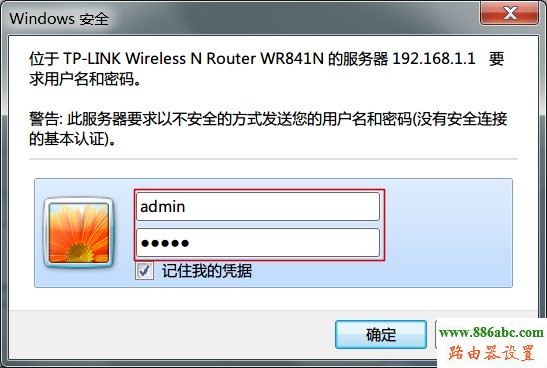
打開任意瀏覽器,地址欄輸入 192.168.1.1 進入路由設置頁面,要求輸入用戶名和密碼,
默認都是 admin
1.3.1、設置聯網方式和無線
如果第一次進入路由設置界面,會提示你按照設置向導設置路由,挺方便
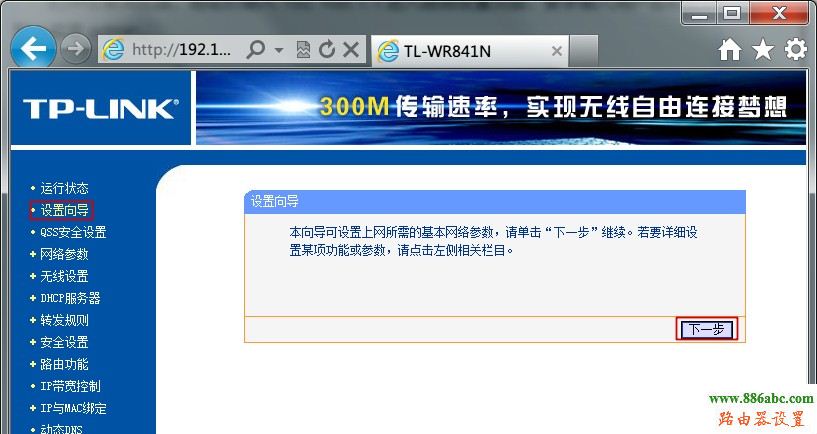
如果以前設置過路由,想再次設置,請先恢復出廠默認設置后再點左側的“設置向導”來進行向導設置。

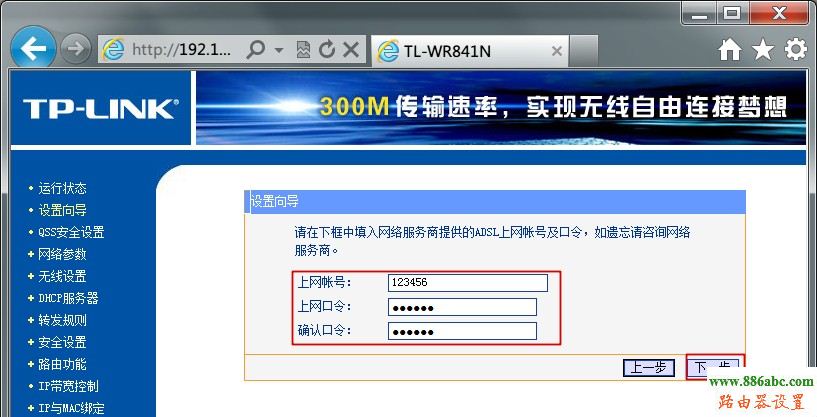
設置向導界面上點下一步,進入上網方式設置,照圖選擇

填上你自己的賬號和密碼
接下來設置無線網,SSID 可默認也可更改,加密方式和密碼根據自己情況設置
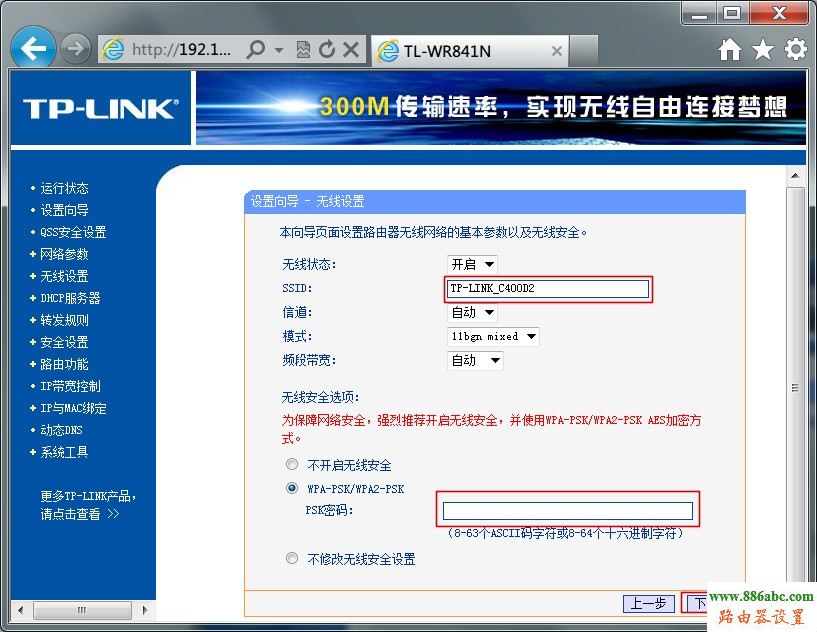
點下一步完成,重啟路由,完成設置


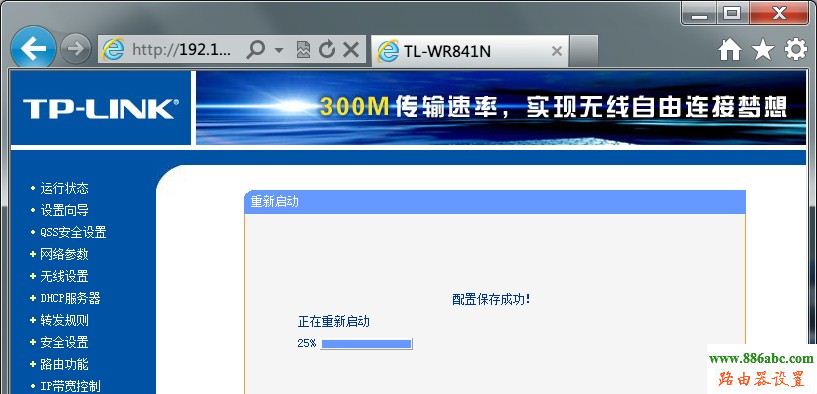
自動進入“運行狀態”頁面,看下面的“WAN 口狀態”連接是否成功。
如果顯示為下圖,則表示連接成功。
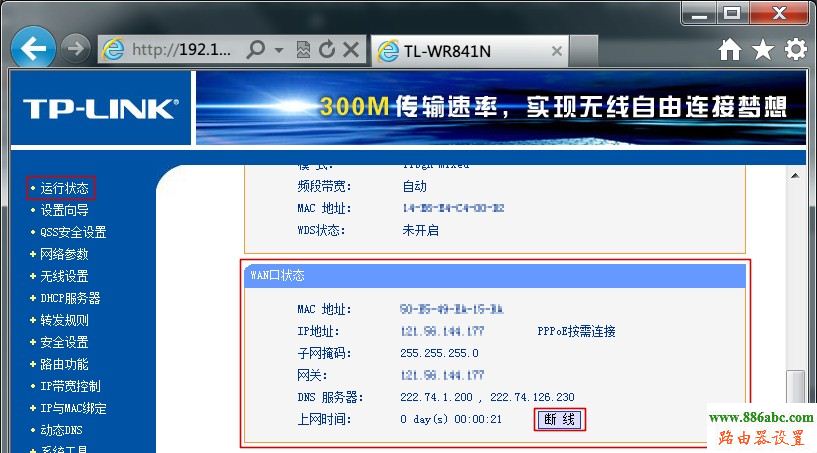
連接成功者,結束路由連接光網教程。連接失敗者繼續往下看。
如果顯示為下圖,則表示連接失敗,繼續按照下一節設置。

1.3.2、更改路由 IP 地址
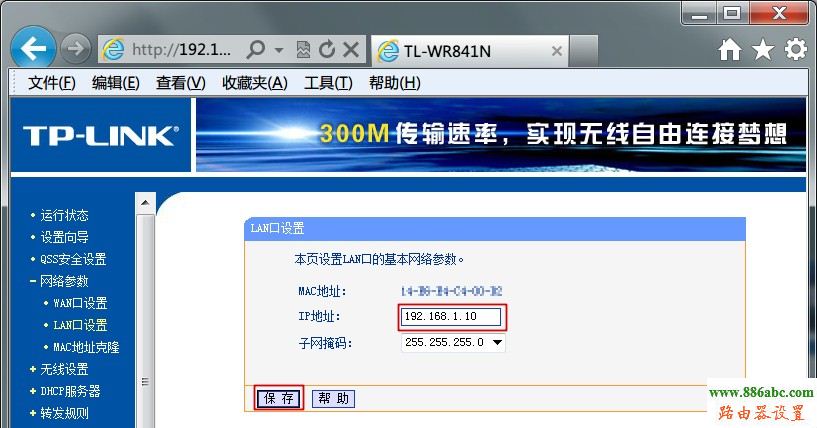
連接失敗,常見原因是路由 IP 和光貓(入戶網線接入光網的轉口)IP 沖突,光貓一般默認 192.168.1.1,而我們的路由默認也是 192.168.1.1,沖突了。

改吧,光貓的一定是動不了的,只能改路由。

進入相應頁面,修改。(推薦 2-24 之間的值,原因參見路由說明)
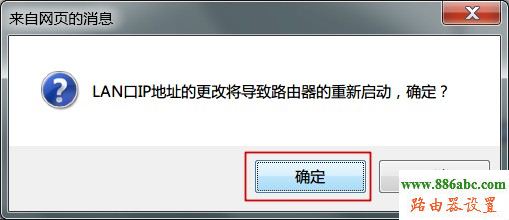
還是重啟……
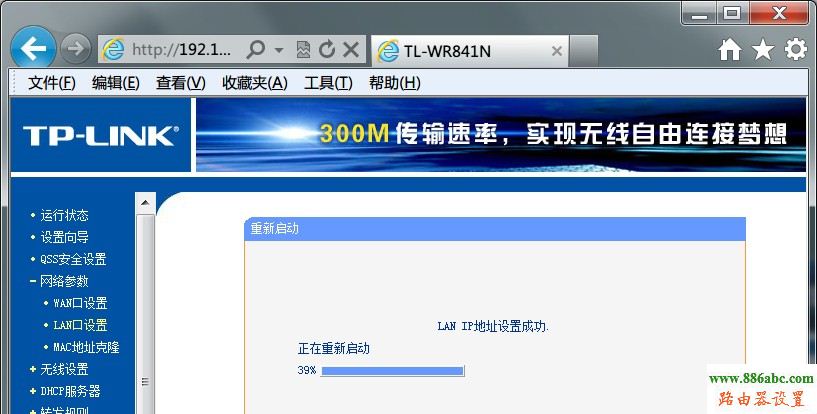
查看路由狀態,修改成功!
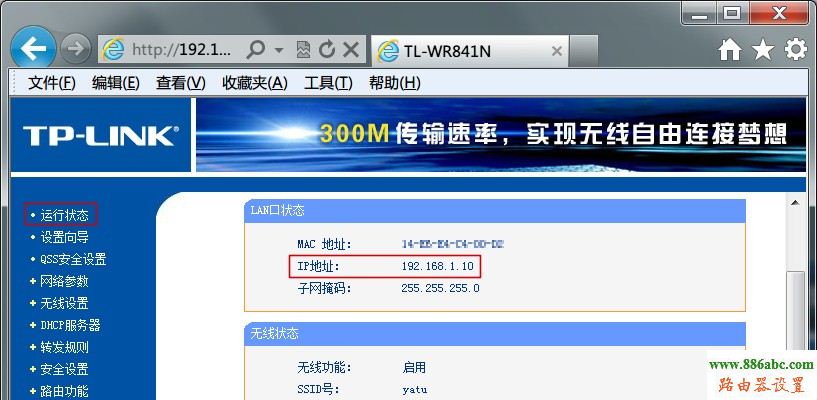
再看路由的 WAN 口狀態。
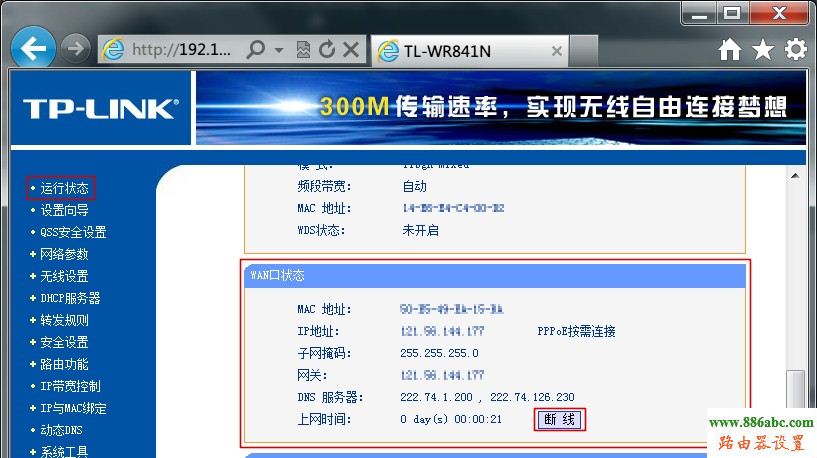
如下圖所示,則表示連接成功,連接成功者,結束本路由連接光網教程。
如下圖所示,則表示連接失敗。請繼續設置。
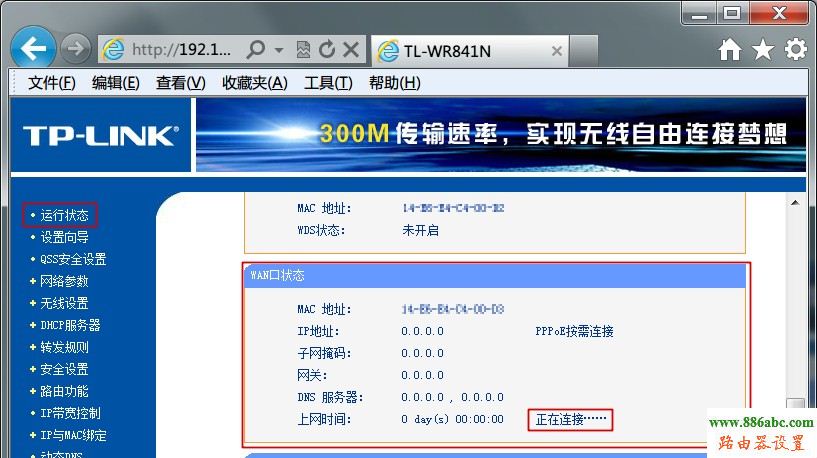
失敗的原因一般還有 ISP 綁定首次接入網絡的設備的網絡部件的 MAC 地址,一般是綁定電腦的網卡 MAC 地址。當我們用路由連接時路由的 MAC 地址與首次接入網絡的 MAC地址不符時,ISP 則斷開連接,導致連接失敗。解決方法——MAC 地址克隆!
1.3.3、MAC 地址克隆
按圖設置

依然是——重啟……
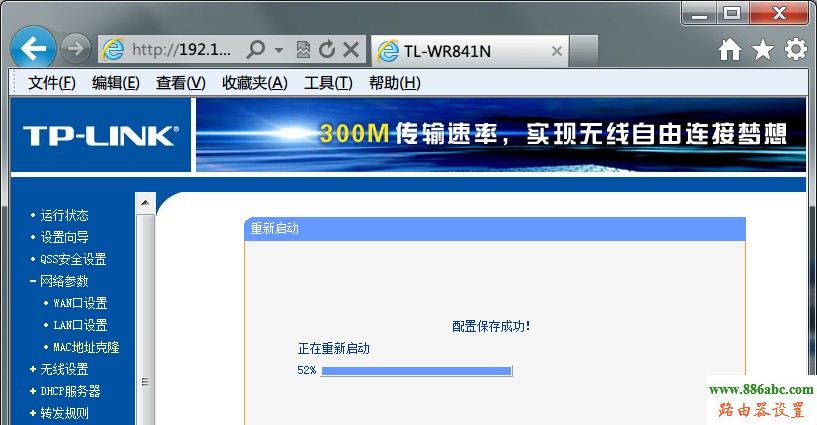
一般經過這一番設置后,就會順利連接,查看路由 WAN 口狀態。
如下圖所示,則表示連接成功,連接成功者,結束本路由連接光網教程。

如下圖所示,則表示連接失敗。

如果仍然連接失敗,再繼續看。
1.3.4、拔插 WAN 口網線
則首先檢查首次接入網絡的電腦現在是否仍然能正常接入,驗證網絡通暢否。若電腦可以正常連接,再將網線插入路由的 WAN 口,一般就會順利連通。
Tips:我自己實踐證明:一切都設置妥當,路由還是不能連接光網就拔插一下 WAN 口網線,多數會成功的。原因嘛,或許是路由對端口或某些設置有緩存吧(?)。
端口映射
端口映射的方法一般是讓 eMule、BT 下載軟件獲得外網端口達到最高速度而設置,對快車、迅雷同樣有效!
Tips:TP-LINK TL-WR841N 支持 UPnP,對于支持 UPnP 的軟件來說就會直接獲得高 ID(High ID),無需映射,對于不支持 UPnP 的軟件來說還是很有必要的。
端口映射在 TP-LINK TL-WR841N 中叫“轉發”,設置它的名稱叫“轉發規則”,在左側目錄樹中可以看到。
2、端口映射設置
2.1、虛擬服務器轉發設置
點擊“添加條目”,進入設置

準備好需要映射的端口號和電腦的 IP 地址(一般是查看軟件設置和網絡屬性就可以得到),在添加新項目中填入需要映射的端口號或端口范圍,對應電腦的 IP 地址和采用的通信協議:TCP、UDP、ALL,ALL 就是 TCP 和 UDP 用同一個端口號(范圍)。
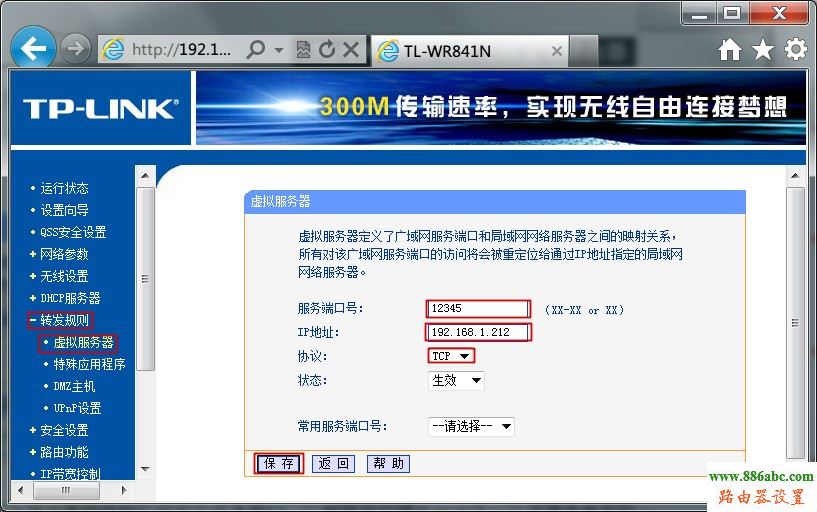
完成后保存,已經看到設置的轉發規則處于生效狀態。
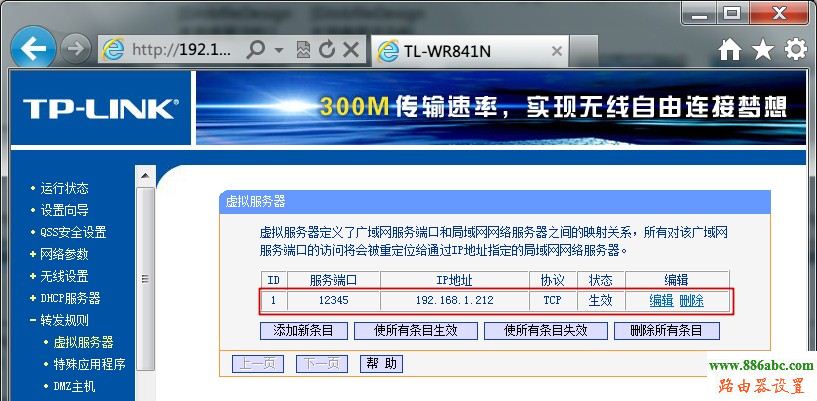
完成了端口映射,再看看電腦上的軟件狀態(高 / 低 ID)檢驗設置是否成功。
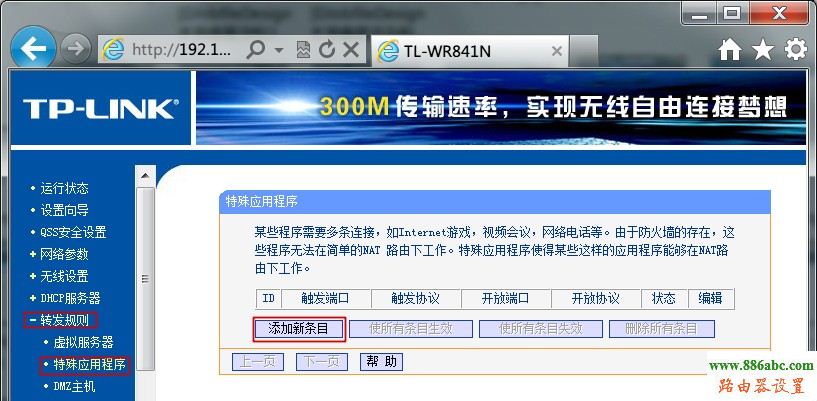
2.2、特殊應用程序的端口映射
設置方法和 2.1 一樣,不贅述
共享用戶限速
TP-LINK TL-WR841N可以對通過本路由器接入互聯網的用戶進行限速, 設置非常全面,功能也十分強大。
3、設置 IP 帶寬控制

先開啟帶寬控制,再填寫你申請的帶寬大小(就是包年的寬帶速度 10M、4M 等),然后就填寫限速規則了。
3.1、IP 地址段:填入通過路由上網的設備的 IP 地址,可以是單個電腦的,也可以是
一個范圍。
3.2、模式:
3.2.1、一般選“保障最小帶寬”,這樣既保證了每臺電腦的最低速度,還可以根據帶
寬使用情況合理分配多余帶寬給更需要的 IP,在不損己的情況下利人;
3.2.2、另一選項“限制最大帶寬”,本 IP(范圍)所能使用的最高網速,即使有閑置
帶寬也不能給它分配,比較絕對。
3.3、帶寬大小:根據自己的需要填寫合適的數值,小于總帶寬。
3.4、備注:自由填寫。
3.5、啟用:勾選啟用才能是本條設置生效。
3.6、清除:清除本條設置。
全部設置好后,點保存使之生效就可以了。
