
步驟一:連接好線路
電話線入戶的用戶(請準備2根短網(wǎng)線)
將電話線(比較細的那根線)接貓的line口(比較小的那個口),貓分出來一根網(wǎng)線接路由器的WAN口,
再找一根短網(wǎng)線,一頭接電腦,一頭接路由器1/2/3/4任意接口,常見接線方式如下圖:

 注意:路由器正常工作狀態(tài)下指示燈SYS閃爍,WAN口常亮或閃爍,1/2/3/4口中與電腦相連的端口常亮或閃爍。
直接網(wǎng)線接入的用戶
將入戶的寬帶線接路由器WAN口,再找一根短網(wǎng)線,一頭接電腦,一頭接路由器1/2/3/4任意接口,常見接線方式如下圖:
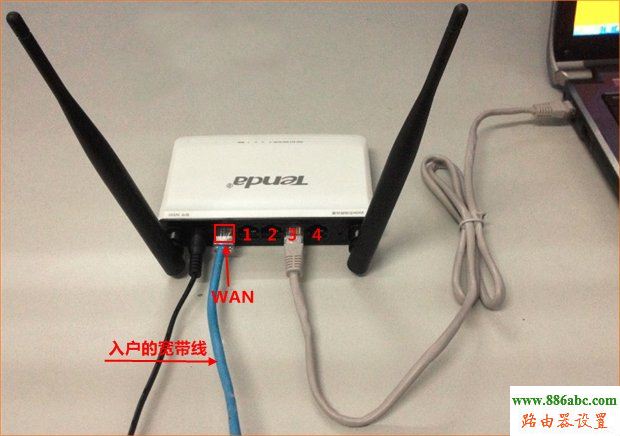
注意:路由器正常工作狀態(tài)下指示燈SYS閃爍,WAN口常亮或閃爍,1/2/3/4口中與電腦相連的端口常亮或閃爍。
步驟二:配置好電腦
將電腦上的本地連接IP地址設(shè)置為“自動獲得IP地址
Windows XP系統(tǒng)IP地址設(shè)置(如下) 如何給電腦設(shè)置IP地址
1、右鍵點擊桌面上的“網(wǎng)上鄰居”,按如下操作打開本地連接屬性:
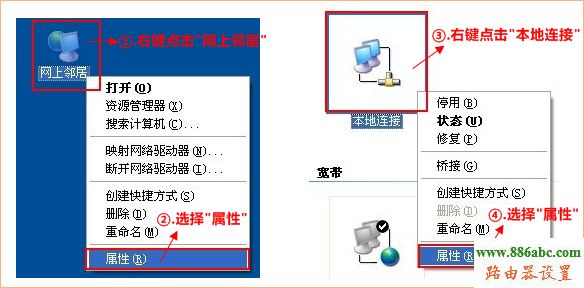
2、雙擊“Internet 協(xié)議(TCP/IP)”:

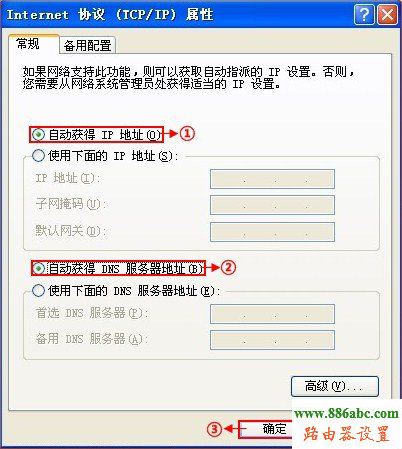
3、選擇“自動獲得IP地址”“自動獲得DNS服務(wù)器地址”,“確定”即可:
步驟三:設(shè)置路由器上網(wǎng)
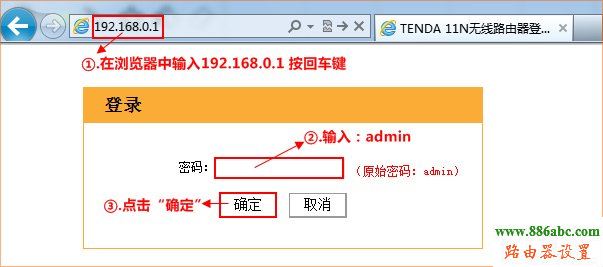
3.1 在瀏覽器中輸入:192.168.0.1 按回車鍵,在跳轉(zhuǎn)的頁面中輸入密碼admin 點擊“確定”。
192.168.0.1進不去,怎么辦?
3.2 選擇正確的上網(wǎng)方式
ADSL撥號上網(wǎng)設(shè)置(如下): 路由器寬帶連接設(shè)置圖文教程
在頁面中選擇“ADSL撥號”,輸入寬帶的帳號和密碼,“確定”即可,參考如下設(shè)置步驟:

步驟四:試試電腦可以上網(wǎng)了嗎
注意:通過路由器正常上網(wǎng)后,就不需要再點擊“寬帶連接”,開機就能上網(wǎng)。
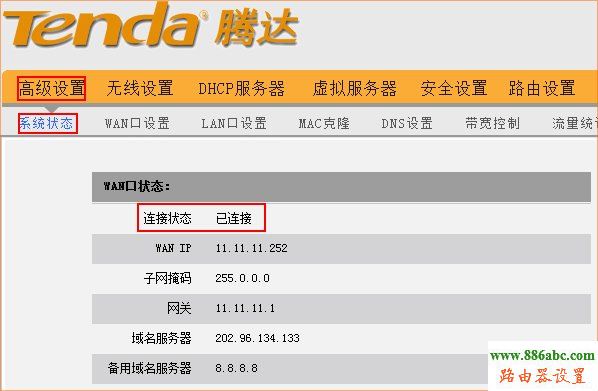
如果WAN口狀態(tài)顯示“已連接”,就可以瀏覽網(wǎng)頁,上網(wǎng)沖浪了。
步驟五:更改無線網(wǎng)絡(luò)名稱和無線密碼
1、在瀏覽器中輸入:192.168.0.1 按回車鍵 在跳轉(zhuǎn)的頁面中輸入“admin”,“確定”。
2、點擊“高級設(shè)置”或者頁面右上角的“高級設(shè)置”。

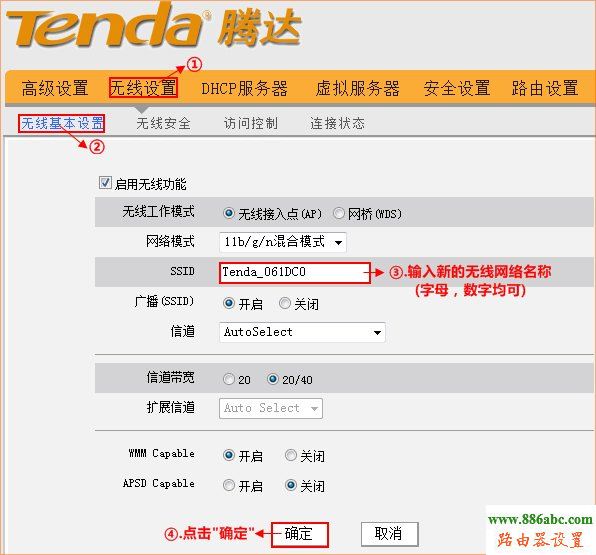
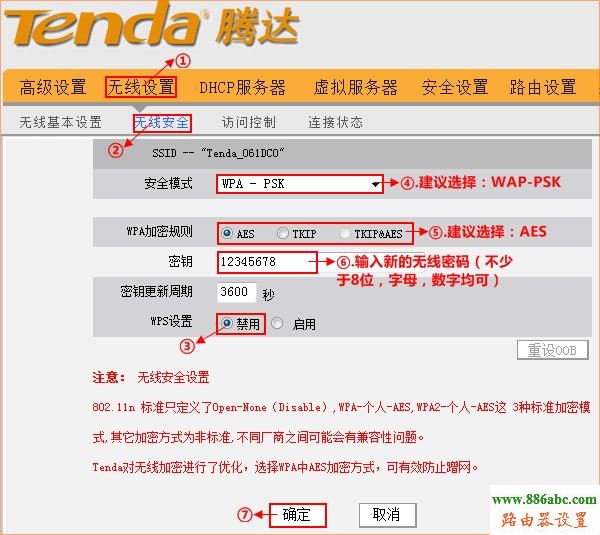
3、點擊“無線設(shè)置”更改無線網(wǎng)絡(luò)名稱和無線網(wǎng)絡(luò)密碼
修改無線網(wǎng)絡(luò)名稱,參考如下操作步驟:
修改無線網(wǎng)絡(luò)密碼,參考如下操作步驟:
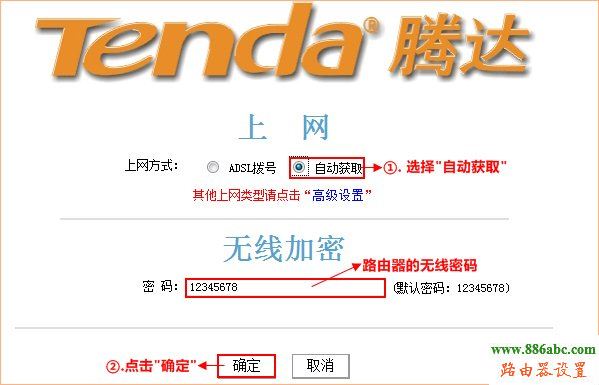
自動獲取上網(wǎng)設(shè)置:
在頁面中選擇“自動獲取” “確定”即可,參考如下操作步驟:
靜態(tài)IP上網(wǎng)設(shè)置
在頁面中點擊“高級設(shè)置”--“WAN口設(shè)置”,選擇模式為:“靜態(tài)IP”,
輸入電腦上網(wǎng)固定的IP地址,子網(wǎng)掩碼,默認網(wǎng)關(guān),DNS服務(wù)器, “確定”即可,參考如下操作步驟:

Windows 7 系統(tǒng)IP地址設(shè)置
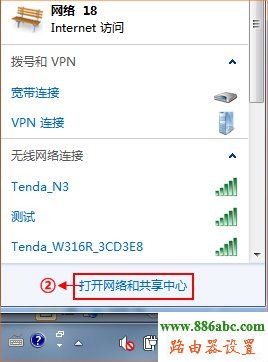
1、點擊桌面右下角的網(wǎng)絡(luò)圖標,打開“網(wǎng)絡(luò)和共享中心”。
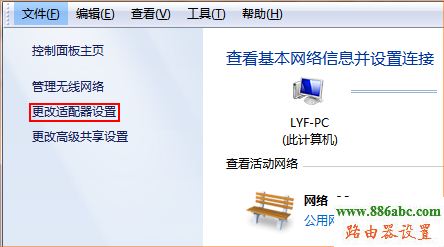
2、點擊左側(cè)的“更改適配器設(shè)置”。
3、鼠標右鍵點擊“本地連接”圖標,選中“屬性”。

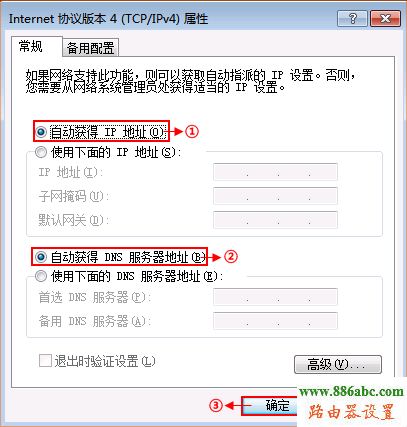
4、雙擊“Internet協(xié)議版本4(TCP/IP)”。

5、選擇“自動獲取IP地址”“自動獲取DNS地址”“確定”即可。
192.168.0.1進不去怎么辦?
故障1:本地連接顯示已連接或者顯示黃色感嘆號
故障2:輸入原始密碼admin,確定后界面無反應(yīng)
故障3:提示“脫機工作”
故障4:彈出“拔號連接”
故障1:本地連接顯示已連接,或者顯示黃色感嘆號
解決方法:
(1)將電腦本地連接設(shè)為自動獲取IP。
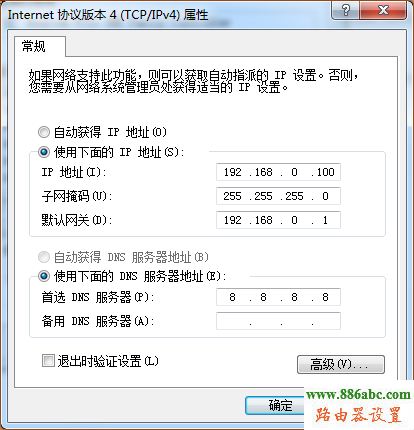
(2)手動設(shè)置本地連接IP地址為:192.168.0.X( 1<X<254 )
(3)在路由器通電的情況下長按路由器面板上的Reset按鈕10秒左右將路由器恢復(fù)至出廠設(shè)置,嘗試重新登錄。
故障2:輸入原始密碼admin 確定后界面無反應(yīng)?
解決方法:
(1)確認輸入的密碼正確,注意區(qū)分大小寫,路由器默認登錄密碼為 admin 。
(2)嘗試更換瀏覽器操作。
(2)在路由器通電的情況下長按路由器面板上的Reset按鈕10秒左右將路由器恢復(fù)至出廠設(shè)置,嘗試重新登錄。
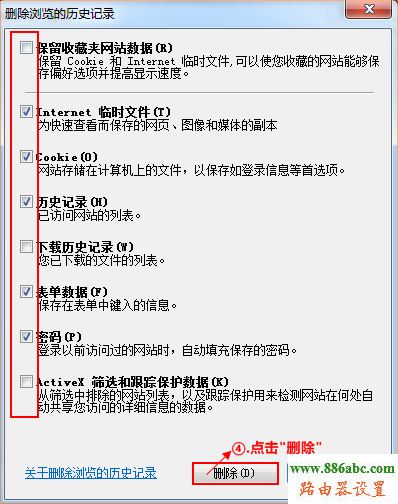
(3)清理電腦IE緩存后,嘗試重新登錄。具體操作方法:


故障3:登陸路由器管理界面顯示“脫機工作”。
解決方法:在瀏覽器菜單欄點擊“文件”取消脫機工作前面的勾。

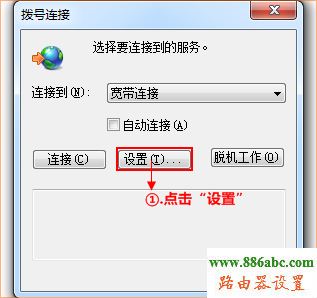
故障4:登錄路由器管理界面時顯示“拔號連接”
解決方法:取消撥號連接,然后嘗試重新登錄,操作方法如下

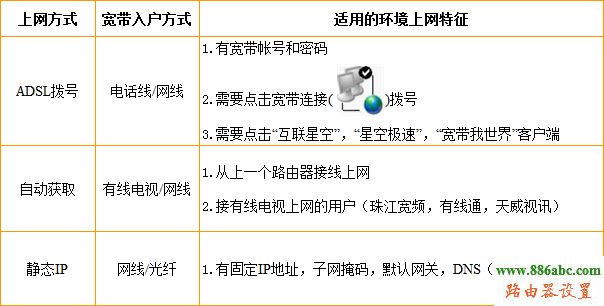
如何選擇路由器的上網(wǎng)方式?
上不了網(wǎng)怎么辦?
設(shè)置完成后,若還不能訪問因特網(wǎng),請查看系統(tǒng)狀態(tài)下的WAN口狀態(tài)并參考下面的問題描述排查

問題1:顯示“連接中” 問題2:顯示“未連接” 問題3:顯示“已連接”
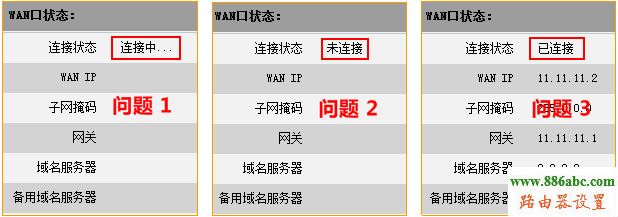
問題1:顯示“連接中”怎么辦?
原因1:上網(wǎng)方式選擇錯誤。
解決方法:選擇正確的上網(wǎng)方式 如何選擇上網(wǎng)方式請參考文章結(jié)束處
原因2:上網(wǎng)方式為ADSL撥號時,輸入了錯誤的用戶名跟密碼,或帳號密碼沒區(qū)分大小寫
解決方法:確認寬帶帳號跟密碼是否輸入正確,帳號密碼區(qū)分大小寫。
原因3:上網(wǎng)方式為自動獲取時,LAN口地址與上級路由器分配的IP地址沖突
解決方法:嘗試修改路由器LAN口地址 如何修改LAN口速率請參考文章結(jié)束處
原因4:部分網(wǎng)絡(luò)供應(yīng)商將您的寬帶帳號信息跟您的電腦MAC地址進行了綁定
解決方法:在不接路由器可以正常上網(wǎng)的電腦上嘗試克隆MAC地址。如何克隆MAC地址請參考文章結(jié)束處
原因5:入戶的寬帶線過長
解決方法:嘗試修改路由器WAN口速率為10M全雙工。如何修改WAN口速率請參考文章結(jié)束處
問題2:顯示“未連接” 怎么辦?
原因1:線路連接錯誤(WAN口未接線 或 誤將應(yīng)連接在WAN口的上網(wǎng)線接在LAN口上,)
解決方法:檢查網(wǎng)線的兩端是否連接到正確的端口并且插緊;連接正確后,路由器上WAN口指示燈應(yīng)常亮或者閃爍。
原因2:網(wǎng)線質(zhì)量太差
解決方法:更換網(wǎng)線。
原因3:驅(qū)動能力不足
解決方法:嘗試修改WAN口速率為10M全雙工。如何修改WAN口速率請參考文章結(jié)束處
問題3: 顯示“已連接”但無法上網(wǎng),怎么辦?
原因1:上網(wǎng)方式選擇錯誤
解決方法:選擇正確的上網(wǎng)方式。如何選擇上網(wǎng)方式請參考文章結(jié)束處
原因2:上級設(shè)備做了MAC地址過濾
解決方法:選擇正確的上網(wǎng)方式。
原因3:上級設(shè)備做了MAC地址過濾
解決方法:在不接路由器可以正常上網(wǎng)的電腦上嘗試克隆MAC地址。如何克隆MAC地址請參考文章結(jié)束處
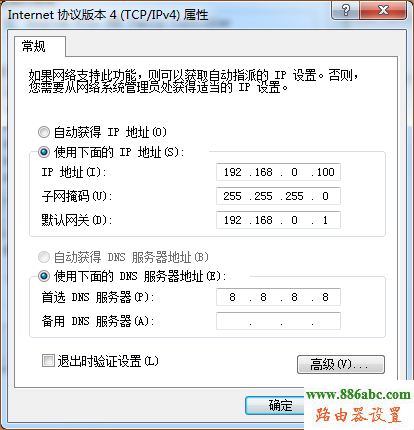
若可以登錄QQ,但是無法打開網(wǎng)頁,可嘗試手動指定DNS為8.8.8.8。如下圖:
如何修改WAN口速率?
操作步驟:依次點擊“高級設(shè)置”-“WAN口速率控制”-“10M全雙工”-“確定”。

如何克隆MAC地址?
操作步驟:(請在不接路由器可以正常上網(wǎng)的電腦上操作)
依次點擊“高級設(shè)置”-“MAC克隆”-“克隆MAC地址”-“確定”。

如何修改LAN口地址?
操作步驟:“高級設(shè)置”-“LAN口設(shè)置”-輸入新的LAN口地址-確定-重啟后生效

