
如何訪問雙頻無線路由器FTP服務器
家用無線路由器作為家庭里不可或缺的網絡設備,在給普通人帶來極大便利,那么你知道如何訪問雙頻無線路由器FTP服務器嗎?下面是www.httjzl.cn整理的一些關于如何訪問雙頻無線路由器FTP服務器的相關資料,供你參考。
訪問雙頻無線路由器FTP服務器的設置方法:
帶USB接口的雙頻無線路由器系列產品接上移動存儲設備后,可實現FTP服務器功能。連接至無線路由器的網絡終端設備可訪問到FTP服務器中的文件資源,輕松分享照片、電影、音樂等。
帶USB接口的雙頻無線路由器系列產品包括有TL-WDR7500 V2.0、TL-WDR4900 V2.0、TL-WDR4320 V1.0、TL-WDR4310 V1.0、TL-WDR3310 V1.0、TL-WDR3300 V1.0。
下面以TL-WDR7500 V2.0為例分別介紹Windows、Android、IOS三種操作系統如何訪問雙頻無線路由器FTP服務器的共享資源。
一、Windows操作(以XP操作系統為例)
1、計算機通過網線或者無線連接到TL-WDR7500 V2.0;
2、打開瀏覽器,在地址欄上輸入“ftp://192.168.1.1”,并按回車鍵;
3、輸入用戶名和密碼(默認用戶名和密碼均是admin),點擊“登錄”。


二、Android系統
安卓系統不能直接訪問網絡中的共享資源,需要下載相關的應用軟件才可以實現訪問,此處推薦使用“ES文件瀏覽器”。
1、手機通過無線連接到TL-WDR7500 V2.0;
2、運行“ES文件瀏覽器”,選擇“網絡”—“FTP”;


3、點“新建”,選擇“FTP”;在新建FTP服務器中,填入“192.168.1.1”及正確的用戶名和密碼(默認用戶名和密碼均是admin),點擊“確定”;
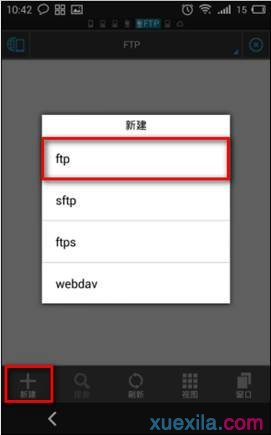
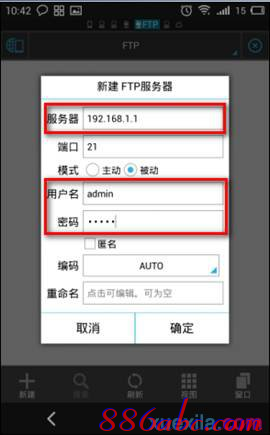
4、在FTP服務器列表中,選擇“192.168.1.1”,即可登錄到FTP服務器中。
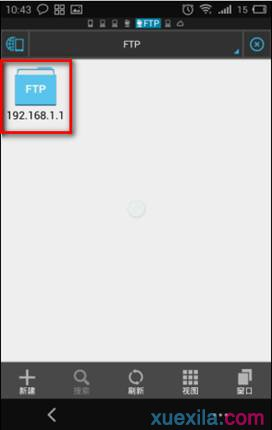

至此,通過第三方軟件“ES文件瀏覽器”就已實現安卓手機訪問TL-WDR7500 V2.0的FTP服務器資源了。
三、IOS系統(以iPhone為例)
蘋果設備不能直接訪問網絡中的共享資源,需要在App Store中下載相關的應用軟件才可以實現訪問,此處推薦“Ace Music、Ace Player 、File Explorer、File Browser”,在App Store還有許多類似的收費或者免費的應用軟件可實現網絡共享功能,下面以“Ace Music”舉例說明。
1、iPhone通過無線連接到TL-WDR7500 V2.0;
2、在iPhone上運行應用程序“Ace Music”,選擇“媒體瀏覽器”—“Ftp服務器”;


3、點擊右上角“+”,添加服務器,輸入TL-WDR7500 V2.0的IP“192.168.1.1”及登錄FTP的用戶名和密碼(默認用戶名和密碼均是admin);
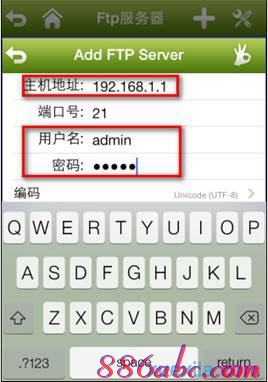

4、打開服務器“192.168.1.1”,即可訪問TL-WDR7500 V2.0的FTP服務器資源。

至此,通過第三方軟件“Ace Music”就已實現iPhone訪問TL-WDR7500 V2.0的FTP服務器資源了。
