
dlink路由器打不開192.168.0.1怎么辦
如今是互聯(lián)網(wǎng)時代,很多地方都裝有路由器,例如tplink dlink tenda之類的路由器,已經(jīng)走進了我們的生活和工作當(dāng)中,也要掌握一些基本的相關(guān)知識,那么你知道dlink路由器打不開192.168.0.1怎么辦嗎?下面是www.httjzl.cn整理的一些關(guān)于dlink路由器打不開192.168.0.1的相關(guān)資料,供你參考。
dlink路由器打不開192.168.0.1的解決方法:
1、網(wǎng)線有問題
網(wǎng)線在制作的時候,如果線序排列錯誤,將無法正常傳輸數(shù)據(jù);一般是新買的網(wǎng)線容易出現(xiàn)這種問題,這時候請換一根網(wǎng)線連接電腦和路由器,試一下能否打開。之前可以正常使用的網(wǎng)線,則不會出現(xiàn)這類問題。
2、設(shè)備連接問題
用一根網(wǎng)線連接D-Link DIR 600M無線路由器與電腦時,網(wǎng)線應(yīng)該插在D-Link路由器的4個LAN 接口中的任意一個接口,網(wǎng)線的另一頭與電腦相連。
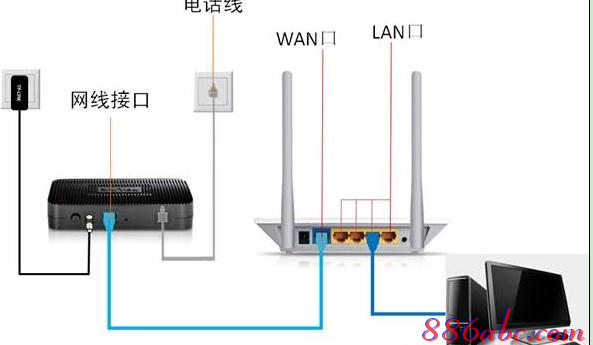
常見錯誤:經(jīng)常有用戶把網(wǎng)線插在了D-Link路由器的Internet接口(又叫做WAN口),網(wǎng)線的另一頭與電腦連接,結(jié)果打不開192.168.0.1登錄頁面。
3、電腦IP配置不正確
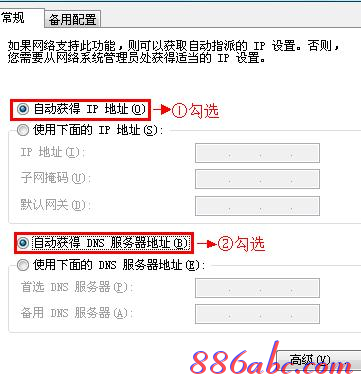
如果電腦的IP地址不在192.168.0.2-192.168.0.254這個范圍之間,那么將無法打開D-Link路由器的登錄界面。
解決辦法:給電腦配置正確的IP地址,一般配置為動態(tài)IP地址(自動獲取)就可以了,這樣電腦可以通過DHCP服務(wù),從D-Link路由器上獲取到正確的IP地址,不容易出現(xiàn)錯誤。
4、更改了登錄地址
D-Link路由器的默認(rèn)登錄地址是:192.168.0.1,但是這個地址是可以修改的,如果你的D-Link路由器IP地址被修改了,需要用修改后的IP地址,才能夠登錄到設(shè)置界面了;這時候192.168.0.1頁面是打不開的。
解決辦法:檢查D-Link路由器的登錄界面地址是不是192.168.0.1,檢查的方法是查看電腦上的默認(rèn)網(wǎng)關(guān)地址,因為默認(rèn)網(wǎng)關(guān)地址=D-Link路由器的登錄界面地址。
查看電腦默認(rèn)網(wǎng)關(guān)的方法:同時按下鍵盤上面的“Win”+“R”組合鍵打開運行程序——>在運行程序框中輸入“cmd”并回車——>在cmd命令提示符界面輸入“ipconfig /all”名稱,并按下回車,在結(jié)果中找到:默認(rèn)網(wǎng)關(guān)(Default Gateway),查看后面的值。
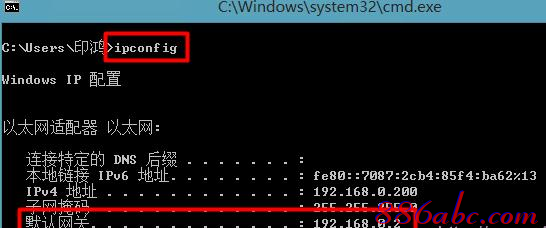
如上圖所示,默認(rèn)網(wǎng)關(guān)是192.168.0.2,意味著我們要在瀏覽器中輸入192.168.0.2,才能夠登錄到D-Link路由器的管理界面了。

5、瀏覽器兼容問題
有些瀏覽器不能兼容D-Link路由器的設(shè)置頁面,或者是因為瀏覽器設(shè)置不正確,導(dǎo)致不能夠打開D-Link路由器的192.168.0.1頁面。請換一個瀏覽器試一下。
6、路由器問題
有時候路由器會出現(xiàn)死機等異常問題,造成無法打開192.168.0.1頁面。這時候可以把路由器斷電重啟,然后試一下看能否打開;如果還是不行,可以把D-Link路由器恢復(fù)出廠設(shè)置,然后再試一下。
看過文章“dlink路由器打不開192.168.0.1怎么辦”的人還看了:
1.D-link路由器設(shè)置教程
2.開啟D-LINK路由器遠程管理圖解
3.D-Link路由器192.168.0.1登錄頁面打不開怎么辦
4.D-LINK無線路由器無線網(wǎng)絡(luò)設(shè)置
5.D-Link無線路由器初始密碼是多少
6.WIN7系統(tǒng)下如何連接友訊路由器詳解
7.D-Link路由器192.168.0.1登錄頁面打不開
8.D-Link無線路由器當(dāng)交換機用怎么設(shè)置
9.四個D-LINK路由器死機解決辦法
dlink路由器打不開192.168.0.1怎么辦
通過啟用D-LINK路由器的遠程管理功能,可以讓其他人連接到你的D-LINK路由器內(nèi),從而幫助不懂的人檢查配置工作。
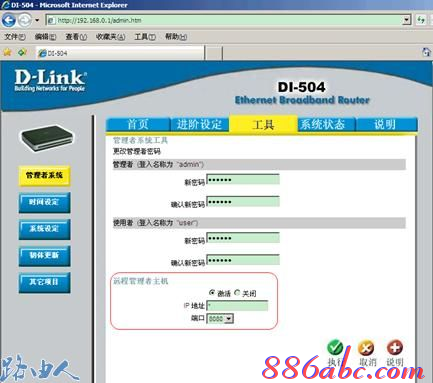
一、選中激活,選擇遠程管理端口8080,點擊執(zhí)行即可
二、點擊系統(tǒng)狀態(tài),在下面的WAN端查看到相應(yīng)的IP地址

三、在遠程主機IE瀏覽器輸入:http://221.218.198.237:8080,即可進行遠程登陸

設(shè)置完成后,需要將WAN的IP地址告知幫你遠程管理D-LINK路由器的人,以便其能夠登錄D-LINK路由器的配置界面進行管理。
dlink路由器打不開192.168.0.1怎么辦
本文介紹了D-Link路由器的192.168.0.1登錄頁面打不開的解決辦法,引起無法打開D-Link無線路由器的192.168.0.1登錄頁面的原因有很多種,不錯常見的還是由于用戶的粗心大意所致;本文以D-Link DIR 600M無線路由器為例,來分析打不開192.168.0.1登錄頁面打不開的原因和解決辦法。
1、網(wǎng)線有問題
網(wǎng)線在制作的時候,如果線序排列錯誤,將無法正常傳輸數(shù)據(jù);一般是新買的網(wǎng)線容易出現(xiàn)這種問題,這時候請換一根網(wǎng)線連接電腦和路由器,試一下能否打開。之前可以正常使用的網(wǎng)線,則不會出現(xiàn)這類問題。
2、設(shè)備連接問題
用一根網(wǎng)線連接D-Link DIR 600M無線路由器與電腦時,網(wǎng)線應(yīng)該插在D-Link路由器的4個LAN接口中的任意一個接口,網(wǎng)線的另一頭與電腦相連。
常見錯誤:經(jīng)常有用戶把網(wǎng)線插在了D-Link路由器的Internet接口(又叫做WAN口),網(wǎng)線的另一頭與電腦連接,結(jié)果打不開192.168.0.1登錄頁面。
3、電腦IP配置不正確
如果電腦的IP地址不在192.168.0.2-192.168.0.254這個范圍之間,那么將無法打開D-Link路由器的登錄界面。
解決辦法:給電腦配置正確的IP地址,一般配置為動態(tài)IP地址(自動獲取)就可以了,這樣電腦可以通過DHCP服務(wù),從D-Link路由器上獲取到正確的IP地址,不容易出現(xiàn)錯誤。配置方法請參考文章:電腦動態(tài)IP地址的設(shè)置方法。
4、更改了登錄地址
D-Link路由器的192.168.0.1登錄頁面打不開,還有一種可能,就是用戶之前更改了登錄地址,即192.168.0.1已經(jīng)不是正確的登錄地址了。
解決辦法:檢查D-Link路由器的登錄界面地址是不是192.168.0.1,檢查的方法是查看電腦上的默認(rèn)網(wǎng)關(guān)地址,因為默認(rèn)網(wǎng)關(guān)地址=D-Link路由器的登錄界面地址。
查看電腦默認(rèn)網(wǎng)關(guān)的方法:同時按下鍵盤上面的“Win”+“R”組合鍵打開運行程序——>在運行程序框中輸入“cmd”并回車——>在cmd命令提示符界面輸入“ipconfig /all”名稱,并按下回車,在結(jié)果中找到:默認(rèn)網(wǎng)關(guān)(Default Gateway),查看后面的值。
默認(rèn)網(wǎng)關(guān)是192.168.0.2,意味著我們要在瀏覽器中輸入192.168.0.2,才能夠登錄到D-Link路由器的管理界面了。
dlink路由器打不開192.168.0.1怎么辦
當(dāng)您的計算機已經(jīng)連接到D-LINK無線路由器后,可以對DI-524M進行如下的無線網(wǎng)絡(luò)設(shè)定:
一、打開IE瀏覽器,在地址欄鍵入192.168.0.1,點擊回車,輸入D-LINK無線路由器用戶名和密碼進入路由器配置界面。
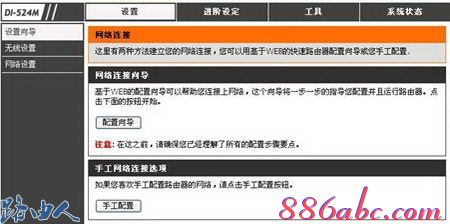
二、點擊左側(cè)無線設(shè)置
默認(rèn)情況下DI-524M無線功能是激活狀態(tài),即開啟D-LINK無線路由器后,計算機即可通過無線網(wǎng)卡找到該設(shè)備;默認(rèn)的無線網(wǎng)絡(luò)名(SSID)為dlink(能夠搜索到該設(shè)備的名稱);默認(rèn)信道為6;默認(rèn)無任何安全方式。

無線網(wǎng)絡(luò)名是計算機所能發(fā)現(xiàn)的無線網(wǎng)絡(luò)的名稱,有的路由器也稱作SSID
無線信道可以進行手動選擇或使用D-LINK無線路由器的自動掃描信道功能。
推薦使用自動掃描信道功能,以避免來自其他無線網(wǎng)絡(luò)的頻率干擾。
對無線網(wǎng)絡(luò)進行加密是保障無線安全的一個重要實施方法。
激活無線可以開啟或者關(guān)閉D-LINK無線路由器的無線功能。
三、有以下安全方式可供選擇:WEP,WPA-Personal,WPA2,WPA2-Auto。對于一般用戶來說可以選擇WEP,WPA-Personal這兩種方式中其一即可。

(1)WPA-Personal方式

以上兩種方式,只需填寫一個共享密碼即可,然后點擊上面的保存設(shè)定。
(2)WEP方式加密
選擇WEP安全方式后,出現(xiàn)如下界面。
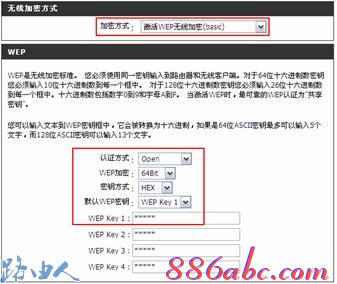
WEP加密有兩種選擇,一種是64Bit,一種是128Bit。
密碼方式有兩種:HEX(十六進制)和ASCII。
在64Bit加密下,HEX密碼方式需要填入10個16進制字元(即在數(shù)字0~9,字母A~F或a~f之間任選),ASCII碼方式需要填入5個ASCII字元(十六進制),密碼可以在1~4個WEP密碼中任選一個位置進行填寫,完成后點擊保存設(shè)定,待D-LINK無線路由器自動重新激活后配置完成。
D-LINK無線路由器無線網(wǎng)絡(luò)設(shè)置結(jié)束,希望對大家有所幫助。
dlink路由器打不開192.168.0.1怎么辦
D-Link無線路由器的初始密碼是多少?最近發(fā)現(xiàn)很多D-Link無線路由器的用戶再問這個問題,原因是這部分用戶準(zhǔn)備設(shè)置D-Link路由器的時候發(fā)現(xiàn)自己不知道管理密碼,無法登錄管理界面,針對這個問題下面小編為大家講解一下吧。
D-Link無線路由器的管理地址:http://192.168.0.1
D-Link無線路由器的默認(rèn)用戶名:admin
D-Link無線路由器的初始密碼:空,也就是沒有密碼,輸入用戶名后,不同輸入密碼,可以直接點擊確定按鈕進行登錄的。
不管是什么品牌的無線路由器一般在說明書上面都會給出管理地址、用戶名和初始密碼這三個參數(shù);另外在路由器的底部也有管理地址、用戶名、初始密碼的標(biāo)簽,用戶可以通過這兩個途徑獲取這幾個參數(shù)。
登錄后建議立即更改登錄密碼,因為空密碼非常的不安全,容易被蹭網(wǎng)。
dlink路由器打不開192.168.0.1怎么辦
今天的主題是Win 7系統(tǒng)如何連接D-LINK路由器,XP系統(tǒng)想必很多人都知道如何操作,但Win 7系統(tǒng)對于電腦知識不多的人來說,就有些麻煩了。下面,我就給大家介紹一下如何連接D-LINK路由器。
D-LINK路由器是目前市面上使用最廣泛的路由器之一,以造型時尚和功能強大而聞名,使用起來相當(dāng)簡便。
一、點擊左下開始菜單-右擊網(wǎng)絡(luò)-選擇屬性-更改適配器設(shè)置-右擊本地連接-屬性,這時就進入網(wǎng)卡配置選項。
二、在網(wǎng)絡(luò)窗口里選擇Internet 協(xié)議版本4(TCP/IPv4)-點擊屬性, 選擇自動獲得IP 地址、自動獲得DNS 服務(wù)器地址-點擊確定。
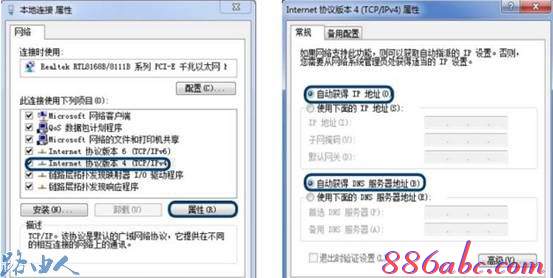
三、將電腦與D-LINK路由器連接起來,電腦會自動獲取IP地址,在IE欄中輸入192.168.0.1,進入D-LINK路由器管理頁面,默認(rèn)管理員帳號密碼均為admin。

四、對于D-LINK路由器不太熟悉的網(wǎng)友,可根據(jù)設(shè)置向?qū)硗瓿膳渲茫话阄覀兪褂玫氖茿DSL拔號上網(wǎng),如下圖。
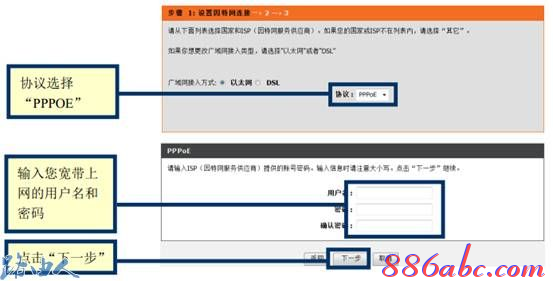
五、點擊下一步,將進入無線網(wǎng)配置頁面。

六、按以上所示填寫完成后,點下一步將看到你所配置的信息,點擊完成,使所配信息生效。
介紹到這里,D-LINK路由器簡單配置已經(jīng)完成,大家可以使用有線或無線連接路由器上網(wǎng)沖浪了。
dlink路由器打不開192.168.0.1怎么辦
D-Link路由器192.168.0.1登錄頁面打不開,有以下幾種可能。
1、網(wǎng)線有問題
網(wǎng)線在制作的時候,如果線序排列錯誤,將無法正常傳輸數(shù)據(jù);一般是新買的網(wǎng)線容易出現(xiàn)這種問題,這時候請換一根網(wǎng)線連接電腦和路由器,試一下能否打開。之前可以正常使用的網(wǎng)線,則不會出現(xiàn)這類問題。
2、設(shè)備連接問題
用一根網(wǎng)線連接D-Link DIR 600M無線路由器與電腦時,網(wǎng)線應(yīng)該插在D-Link路由器的4個LAN接口中的任意一個接口,網(wǎng)線的另一頭與電腦相連。
常見錯誤:經(jīng)常有用戶把網(wǎng)線插在了D-Link路由器的Internet接口(又叫做WAN口),網(wǎng)線的另一頭與電腦連接,結(jié)果打不開192.168.0.1登錄頁面。
3、電腦IP配置不正確
如果電腦的IP地址不在192.168.0.2-192.168.0.254這個范圍之間,那么將無法打開D-Link路由器的登錄界面。
解決辦法:給電腦配置正確的IP地址,一般配置為動態(tài)IP地址(自動獲取)就可以了,這樣電腦可以通過DHCP服務(wù),從D-Link路由器上獲取到正確的IP地址,不容易出現(xiàn)錯誤。配置方法請參考文章:電腦動態(tài)IP地址的設(shè)置方法。
4、更改了登錄地址
D-Link路由器的192.168.0.1登錄頁面打不開,還有一種可能,就是用戶之前更改了登錄地址,即192.168.0.1已經(jīng)不是正確的登錄地址了。
解決辦法:檢查D-Link路由器的登錄界面地址是不是192.168.0.1,檢查的方法是查看電腦上的默認(rèn)網(wǎng)關(guān)地址,因為默認(rèn)網(wǎng)關(guān)地址=D-Link路由器的登錄界面地址。
查看電腦默認(rèn)網(wǎng)關(guān)的方法:同時按下鍵盤上面的“Win”+“R”組合鍵打開運行程序——>在運行程序框中輸入“cmd”并回車——>在cmd命令提示符界面輸入“ipconfig /all”名稱,并按下回車,在結(jié)果中找到:默認(rèn)網(wǎng)關(guān)(Default Gateway),查看后面的值。
默認(rèn)網(wǎng)關(guān)是192.168.0.2,意味著我們要在瀏覽器中輸入192.168.0.2,才能夠登錄到D-Link路由器的管理界面了。
dlink路由器打不開192.168.0.1怎么辦
雖說把無線路由器當(dāng)成交換機使用有點浪費,但是在實際的使用過程中,由于種種原因,我們確實需要把一臺無線路由器當(dāng)成交換機來使用;下面跟大家詳細(xì)介紹怎么設(shè)置。
首先,先介紹一下配置步驟:
1、更改LAN口IP;
2、關(guān)閉DHCP服務(wù)器;
3、配置無線AP;
4、設(shè)備連接。然后這臺無線路由器就可以當(dāng)成交換機來使用了。
更改LAN口IP
更改說明:
D-Link DIR 600無線路由器的LAN口默認(rèn)IP地址是192.168.0.1,如果原來的網(wǎng)絡(luò)中有設(shè)備也使用了192.168.0.1這個IP地址,則需要把D-Link DIR 600無線路由器的LAN口IP地址更改為局域網(wǎng)中一個未被使用的IP地址;如果局域網(wǎng)中沒有設(shè)備使用該IP地址,則可以不用更改。
更改方法:
1、在D-Link DIR 600無線路由器的管理界面中,點擊“設(shè)置”——>“網(wǎng)絡(luò)設(shè)置”——>在“路由器IP地址”后面進行更改(本例更改為192.168.0.100)——>點擊“保存設(shè)定”。
2、在彈出的對話框中點擊“確定”
3、點擊“確定”后,路由器會自動重啟,重啟完成后可以用新的管理地址登錄管理界面。
關(guān)閉DHCP服務(wù)器:
點擊點擊“設(shè)置”——>“網(wǎng)絡(luò)設(shè)置”——>“啟用DHCP服務(wù)”選擇:關(guān)閉——>點擊“保存生效”。
配置無線AP:
配置說明:
需要把D-Link DIR 600無線路由器的無線網(wǎng)絡(luò)配置為無線AP模式,這樣無線網(wǎng)絡(luò)也可以成為交換機的無線接入點。
配置方法:
點擊“設(shè)置”——>“無線設(shè)置”——>“無線工作模式”選擇:AP模式——>點擊“保存設(shè)定”。
設(shè)備連接:
完成以上的配置后,需要把D-Link DIR 600無線路由器連接到局域網(wǎng)中,注意在原來的網(wǎng)絡(luò)中的網(wǎng)線一定要插在D-Link DIR 600路由器的LAN接口上面,也就是當(dāng)成交換機用時,WAN口是不能使用的。
dlink路由器打不開192.168.0.1怎么辦
大家在使用路由器的過程中,難免會出現(xiàn)死機的情況。今天,我將教大家具體的解決辦法。
一、進入D-LINK路由器的192.168.0.1配置界面,進階設(shè)定—高級網(wǎng)絡(luò)設(shè)置,關(guān)閉UPNP,激活WAN PING 回復(fù)。
二、檢查電腦是否感染病毒,如ARP病毒。
三、檢查D-LINK路由器放置的環(huán)境是否通風(fēng),散熱不及時會引起死機的情況。
四、復(fù)位,重新設(shè)置D-LINK路由器。
以上就是D-LINK路由器死機的解決方法,希望可以幫助到大家。
