
目前很多家庭都有兩臺以上的計算機,而且這些用戶基本上都使用寬帶進行上網。那么多臺計算機必然要使用路由器實現共享上網,因此學習一點關于路由器的知識是很有必要的。
置路由器前需要對自己的寬帶接入方式進行了解,最簡捷的方法是向互聯網服務商進行咨詢,也可以在網絡上對連接方式進行快速查詢。
目前最為常見的計算機網絡連接方式大致有以下幾種:
一、電話線→ADSL MODEM→計算機
二、雙絞線(以太網線)→計算機
三、有線電視(同軸電纜)→Cable MODEM→計算機
四、光纖→光電轉換器→代理服務器→計算機
目前多數用戶使用ADSL、VDSL PPPoE寬帶需在計算機上運行第三方撥號軟件(如Enternet300)或系統自帶的撥號程序,填入ISP服務商提供的賬號和密碼撥號上網。如果用戶的的ADSL MODEM已啟用路由功能,填入ISP服務商提供的賬號和密碼,由MODEM自動完成撥號(這種寬帶接入方式典型的比如電信提供的網絡快車)它使用的是靜態IP,即ISP服務商提供的固定IP地址、子網掩碼、默認網關、DNS來實現上網。
而像有線電視太則提供動態IP來實現上網,即計算機的TCP/IP屬性設置為自動獲取IP地址,這樣每次計算機完成啟動即可上網。
還有一種上網需要進行WEB認證,即每次上網前,打開IE瀏覽器,必須在ISP服務商指定的主頁上填入ISP服務商提供的用戶名和密碼,通過認證后方能進行上網操作。如中國聯通提供的就是這樣一種寬帶服務。
上面這幾種連接方式只是普及率比較高的一些接入方式,用戶如果不能確定自己的寬帶形式,最好向ISP服務商進行咨詢,在獲得準確的答案后就可以對路由器進行設置了。
昨天介紹了寬帶的一些基本知識,它對于用戶選擇適合自己的服務商是很有必要的,當用戶知道了自己使用的寬帶,就可以將ADSL MODEM、路由器和計算機進行連結了。以筆者使用的TL-R402路由器為例,其出廠的默認IP地址為:192. 168. 1. 1 ,子網掩碼:255. 255. 255. 0 (有的路由器管理地址默認為:192. 168. 123. 254 ,子網掩碼:255. 255. 255. 0,用戶在使用時應當注意)。首先將網線把路由器LAN口和計算機網卡連接起來,由于路由器的以太網口具有極性自動翻轉功能,所以無論網線采用直連線或交叉線都可以,但是網線水晶頭一定要牢靠穩固,水晶頭內的接觸銅片不能生銹。
連接完成后鼠標右鍵點擊網上鄰居→屬性,然后在彈出窗口右擊本地連接→屬性”,雙擊Internet協議(TCP/IP)屬性,在使用下面的IP地址填入:
IP地址 :192. 168. 1. X(X范圍2-254)
子網掩碼:255. 255. 255. 0
默認網關:192. 168. 1. 1
NDS服務器可以向服務商索取,也可以在網絡上搜尋,完成后點擊確定。

當路由器與計算機、ADSLMODEM連接完畢后,需要檢查以下計算機和路由器、ADSLMODEM能不能實現通訊。點擊開始→程序→附件→命令提示符,在窗口輸入ipconfig/all點擊回車,出現如下圖所顯示的信息,表示路由器設置有效。

然后檢查一下計算機向路由器LAN口發送的數據包是否能夠返回,點擊開始→程序→附件→命令提示符,在窗口輸入192.168.1.1–t點擊回車,應出現如下圖想似的信息。

如果點擊回車鍵沒有出現上圖這樣的信息,提示輸入的命令“不是內部命令或外部命令,也不是可運行的程序或批處理程序”,則說明命令輸入有誤,檢查一下空格之類的輸入是否正確。
下圖所顯示的信息表示計算機已經可以和路由器實現通訊了。

這時候打開瀏覽器,在地址欄輸入192.168.1.1/點擊回車,正常情況下會出現如下對話框。

這時候用戶填寫用戶名和密碼,默認的用戶名和密碼位admin。當然,如果在瀏覽器地址欄輸入192.168.1.1/點擊回車,彈出的是脫機工作的對話框,點擊連接后會出現一個撥號窗口,點擊瀏覽器菜單欄的工具→Internet選項→連接,按照提示進行操作,就可以進入路由器管理界面了。

打開路由器管理界后就可以配置路由器了,點擊下圖設置向導,進入路由器管理界面,在菜單欄中點擊網絡參數→WAN口設置,在這里配置路由器的WAN口工作模式,本人的寬帶接入方式為ADSL PPPoE,所以選擇WAN口連接類型為PPPoE,填入服務商提供的上網賬號和口令。

如果是包月用戶可選擇連接模式為自動連接,點擊保存即可完成配置。保存完成后用戶會發現上網口令內填入的密碼會多出幾位,這是由于路由器為安全起見自動添加的,然后點擊運行狀態可看IP地址子網掩碼和默認網關、DNS服務器等地址,如下圖所示的信息。

這時將其中的DNS服務器地址填入計算機Internet協議(TCP/IP)中,點擊確定,設置就完成。

如果設置后出現下圖所顯示的情況,看不到IP地址、子網掩碼、網關和DNS服務器均無顯示,可能一下幾種原因所導致的。

首先觀察ADSL MODEM上的ADSL指示燈,正常情況下MODEM通電連好網線,指示燈會閃爍,網絡連接完成后閃爍停止轉變為長亮;如果始終閃爍不出現長亮,說明ADSL MODEM同局端的交換機不能同步,可能是配置過程中填入的上網口令不對,建議重新輸入一遍。如果問題依舊則可能是ADSL MODEM啟用了路由模式,需將ADSL MDOEM復位成橋接模式。如果用戶不會復位橋接模式可參看MODEM廠說明書或與提供服務的服務上聯系。究竟是不是橋接,可以將計算機與MODEM相接,并且在計算機上進行撥號,撥號后可以上網,則說明MODEM工作方式為橋接模式。
如果ISP將網卡上的MAC地址綁定到了ADSL線路上也會顯示為空,可使用路由器的MAC地址克隆功能,將網卡的MAC地址復制到路由器的WAN口。如果以上三種可能都被排除,說明ADSL PPPoE撥號一沒有問題。用戶需對自己的寬帶接入方式進行查詢,因為不同的接入方式撥號軟件也不一樣,雖然認證使用的協議是PPPoE,但是撥號不會成功。如果是數字電視10M帶寬,建議找個10/100M自適應的集線器,將寬帶進線接在集線器上,然后再連結集線器到路由器WAN口,經過這樣一個速率適配的過程,撥號問題就可以解決了。
建議用戶在使用路由器前,先在計算機上運行撥號軟件,填入用戶名名和密碼撥號。因為撥號軟件是服務商提供的專用軟件,驗證獲得準確的接入方式后再購買路由器也不遲。
用戶上網后,可能會因為個人的原因想對內部局域網上的計算機開放不同的權限,比如許多企事業單位只允許登錄某些網站、或者只允許用戶通過互聯網收發E-mail、隊友的用戶實行限制、有的用戶則不限制,這種需求有些可以通過路由器來實現,有的用路由器則無法完成,像IP地址和網卡地址綁定功能,路由器就不能完全做到。
用戶上網的過程實際上就是計算機不斷發送請求數據包,這些請求數據包包含許多參數,它們包括源IP、目的IP、源端口、目的端口等等。路由器正是通過對這些參數的限制,來達到控制內部局域網的不同用戶上網權限的目的。

上圖是防火墻設置頁面,其實這是一個總開關的設置頁面,凡是沒有使用的功能,不要鉤選。除了總開關,有兩個過濾功能,缺省過濾規則是在具體規則設置頁面里定義一些特定的規則,對符合條件的數據包進行控制處理,而缺省規則限定的是定制的規則中沒有涉及到不符合要求的數據包。一個數據包,要么符合設定的規則,要么不符合設定的規則,但同時必定符合缺省規則。

上圖IP地址過濾可以看到缺省的過濾規則,可以填加新條目。
上圖就是詳細具體的規則設置頁面,各項參數如上。這里配置一條規則:限制內部局域網的一臺計算機,其IP地址為192. 168. 1. 17,可在后面的方框里填寫只讓它登錄的網址,別的任何操作都不行。這條規則為內網計算機向公網發送數據包,數據包的源IP地址是要限制的這臺機器的IP地址192. 168. 1. 17,數據包目的IP地址,也就是加入的那個域名對應的公網IP地址,廣域網請求因為是針對網站的限制,所以端口號是80;規則設置好如下圖:

可在配置好的規則頁面清晰看到,規則生效時間是24小時,控制的對象是IP地址為192. 168. 1. 17這臺主機,局域網后面的端口默認不要填,廣域網IP地址欄填入的是
只允許登錄的公網IP地址,端口號因為是網站所以填80,協議一般默認選擇ALL就行了。因為缺省規則是禁止不符合設定規則的數據包通過路由器,所以符合設定規則的數據包允許通過,規則狀態為生效的。如果規則中涉及對網站進行限制,目的請求端口是80,應考慮將53這個端口對應的數據包允許通過,因為53對應的是去往域名解析服務器的數據包,用于將域名和IP地址對應,所以必須打開。配置IP地址過濾規則功能主要是分析要做哪些控制,然后選擇缺省規則和配置過濾規則。建議用戶仔細閱讀路由器的參考資料并在路由器上反復的實驗琢磨,相信一定可以掌握使用的技巧。
通過幾天的講解,關于路由器的技術要點已經介紹了不少,但是依舊有網友說具體操作步驟太繁瑣,這里就就具體操作過程做一個簡單的總結說明。由于本人使用的是TP-Link TL—R402 SOHO寬帶路由器,就以該型路由器為例進行介紹。這是一個四口路由器,最多可以連接四臺計算機(如果想連接更多的計算機,可以選八口、十六口的,甚至可以更多接口),還可以買個多口交換機。網線若干根,電信MODE一個(如果是聯通、網通專線就不需MODE)。
TP-Link公司路由器種類不少,但是設置方法差不多。以本人使用的TP-LINK TL-402路由器為例(見下圖)。

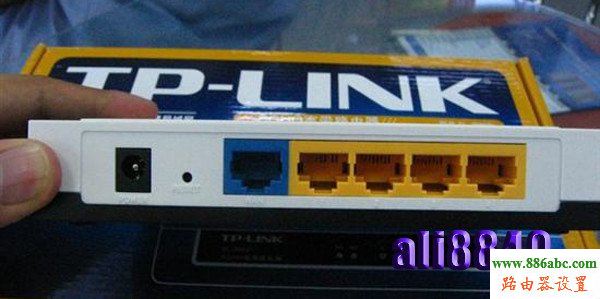
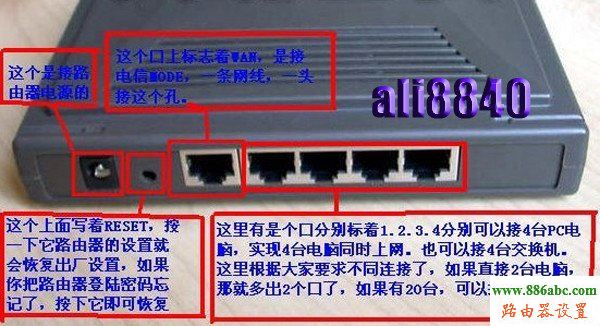
按上圖介紹,將計算機、電信寬帶MODE和TP-LINK TL-402路由器正確連接,就可組成了一個網絡。這時打開連好的計算機,右手鍵點擊桌面的網上鄰居→屬性。

右手鍵點擊本地連接→屬性。

點擊TCP/IP協議屬性,設置IP為192.168.1.250。IP網段可設置在192.168.1.2至192.168.1.254之間,不要將同一IP設置為多臺計算機使用,否則會引起IP沖突。子網掩碼為255.255.255.0,網關為192.168.1.1,點擊確定。DNS可在配置路由器完成后再進行設置。


接著打開IE瀏覽器,在網址處輸入192.168.1.1/,點擊回車。

然后按照提示輸入用戶名和密碼,路由器默認的用戶名和密碼都是admin,也可查看路由器說明書,輸入后點擊回車,即可進入路由器配置界面。

進入路由器界面后入下圖所示。

進入設置向導如下圖所示。

然后點擊下一步,如下圖所示。

這里選擇ADSL虛擬撥號,鐵通、網通等的虛擬撥號寬帶用戶也選擇它,然后繼續下一步。
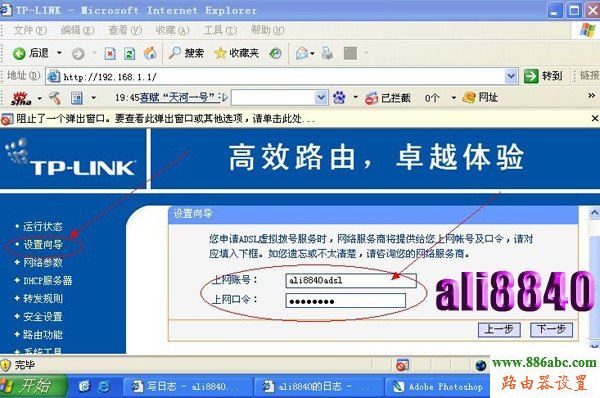
再繼續點擊下一步即可完成路由器的設置。然后再設置在點網絡參數,WAN口的設置,,如下圖所示。

至此,路由器的配置都已設置完成,這是只要重啟路由器就可以了。點擊系統工具,重啟路由器。

這時關掉配置網頁窗口,將路由器連接的所有計算機插入端口就可以上網了。因為本路由器的DHCP服務是自動開起的,所以只要接上計算機,路由器就自動會分配IP給端口上的計算機,所以其他的計算機無須設置就可以直接用網線連接路由器或者交換機上網。
關于前面提到的DNS,可以填寫當地服務商提供的DNS,分首選DNS和備用DNS。如果不了解當地的DNS,可將首選的DNS設置為192.168.1.1,也就是網關,備用的無須填寫。若要將計算機的DNS地址予以設置,打開網上鄰居→屬性→本地連接→屬性→TCP/IP協議屬性,下面分別為當地電信DNS地址和DNS為網關地址的圖示。


