
1.查看網絡使用情況:
使用瀏覽器訪問http://192.168.1.1(一般默認是這個IP地址)打開水星路由器的web控制界面,點擊左邊菜單欄的 “系統工具-->流量統計”,點擊 “開啟流量統計”,然后點擊“刷新”查看當前客戶端的流量情況,如圖:
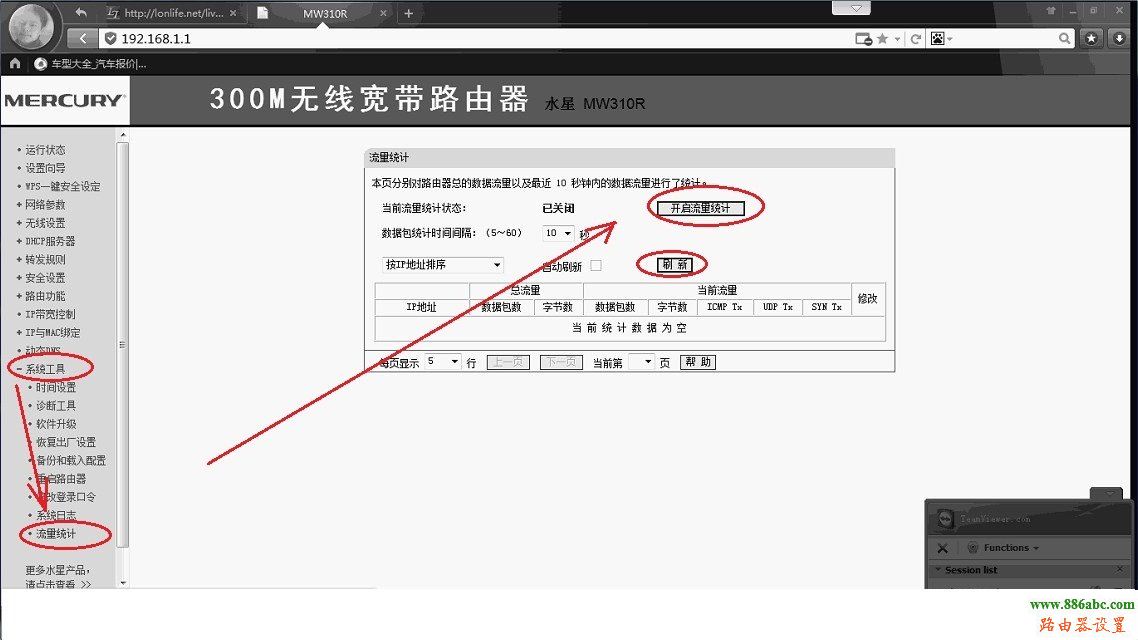

從圖中我們可以看到有幾個客戶端流量比較大,可能是用戶在看視頻或者下載東西,這樣就會造成網絡延遲很高
2.查看路由器的IP地址分配情況:
點擊左邊菜單欄的“DHCP服務器”,我們主要查看“地址池開始地址”和“地址池結束地址”,對這個網段的用戶進行限速,如圖:

查看到DHCP開始和結束地址分別為:192.168.1.100和192.168.1.199
3.進行限速:
點擊左邊菜單欄的“IP寬帶控制”,勾選“開啟IP寬帶控制”,申請的寬帶大小請根據你的實際情況進行填寫如果你的是4M寬帶請填寫4000,然后在IP地址段中填寫剛才查看到的地址,本例中為100和199,寬帶大小暫時填寫為3000(一般情況下可以將速度設置為最大帶寬的75%),勾選后面的“啟用”,然后點擊下面的“保存”,保存本次配置,如圖:

4.設置自己的IP地址:
點擊桌面右下角的網絡圖標,點擊“打開網絡共享中心-->更改配適器設置”,雙擊“本地連接”然后選擇 “詳細信息”,查看IPv4DNS服務器的信息,本例中為8.8.8.8和8.8.4.4,關掉這些打開的窗口,然后再雙擊“本地連接”,點擊“屬性-->Internet協議版本4-->使用下面的IP地址”,如果你在第二步中查到的IP和本例相同,并且按照第三個步驟進行配置,請按下圖進行配置;DNS服務器的信息按照剛才查詢的地址填寫,然后點擊確定關閉所有窗口


5.測試:
點擊“開始-->運行(win7直接在搜索框輸入) -->cmd -->ping -t sina.com.cn” 查看到公網的延遲
如果測試結果如下圖(注意時間那一列數字),這樣表示本地網絡還不穩定或者其他用戶仍舊占用大量帶寬,需要繼續限速

參照步驟3,將寬帶大小改為2000(或寬帶總大小的50%),然后再進行測試,直到測試如下圖(返回時間比較穩定而且不高)

